바리솔 조명 만드는 방법
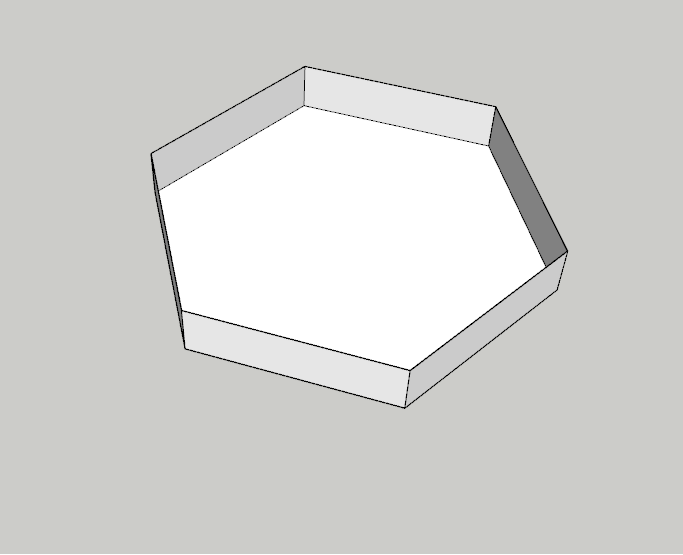
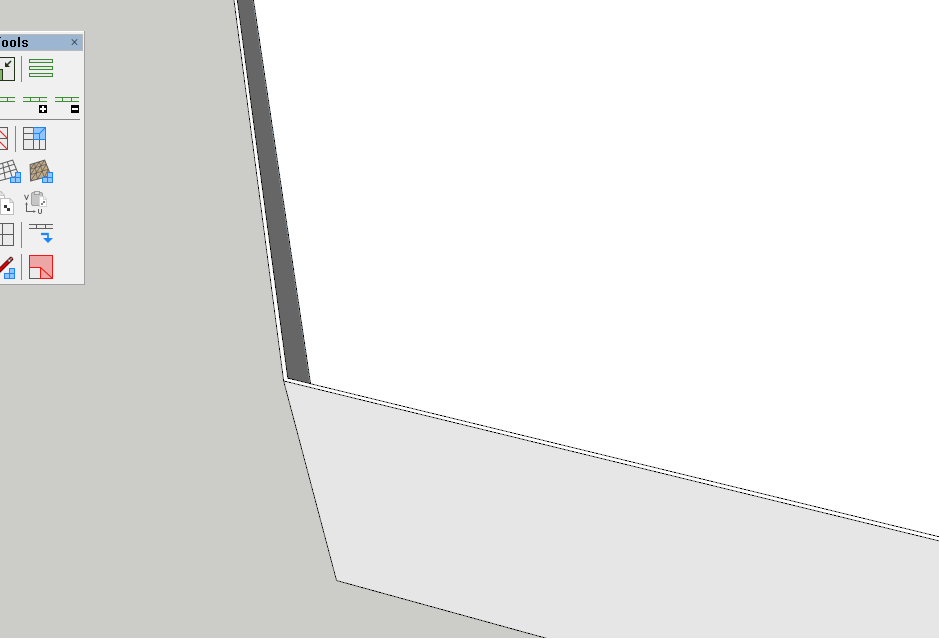
육각형을 만들고 윗면을 지워준 뒤 조인트 푸쉬풀로 두께를 줍니다. 약 5미리 정도
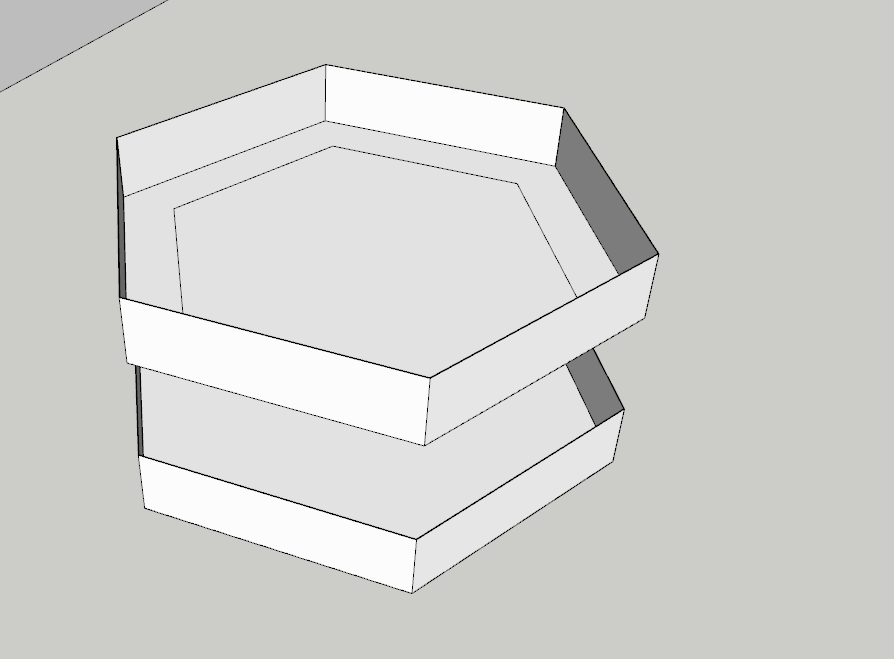
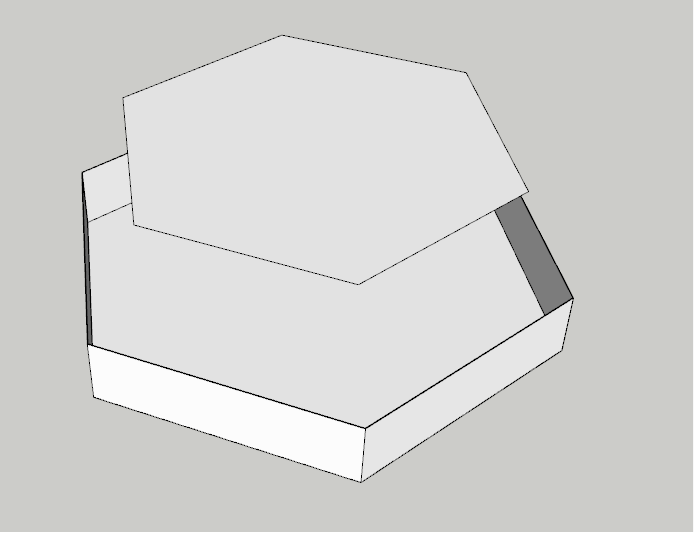
위로 카피를 한 뒤 안에 면을 옵셋을 해서 매쉬라이트를 만들기 위한 면을 빼고 나머지를 지워준 뒤 위에 올려줍니다.
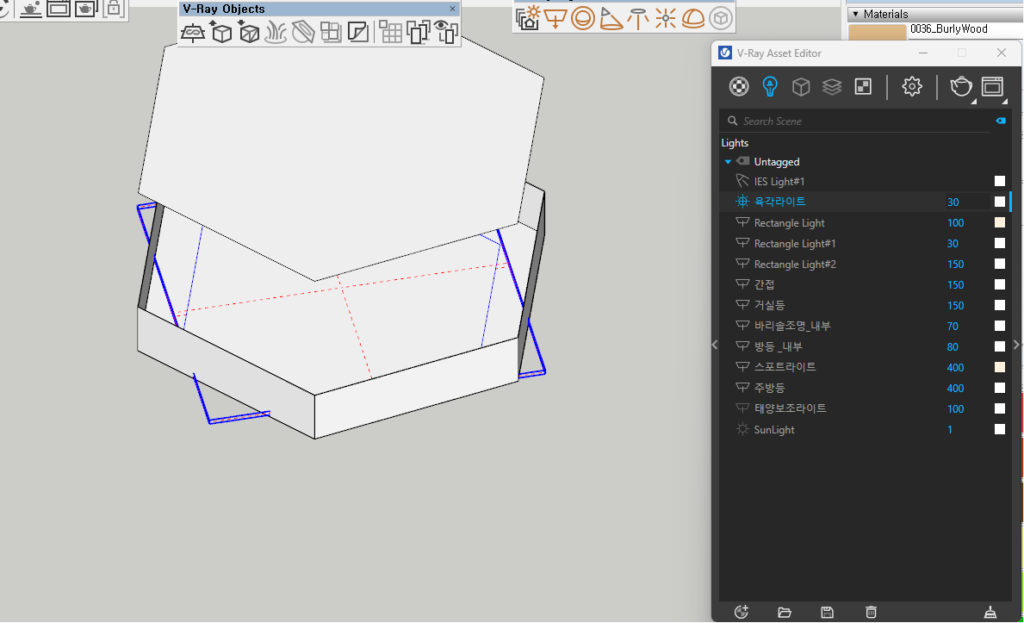
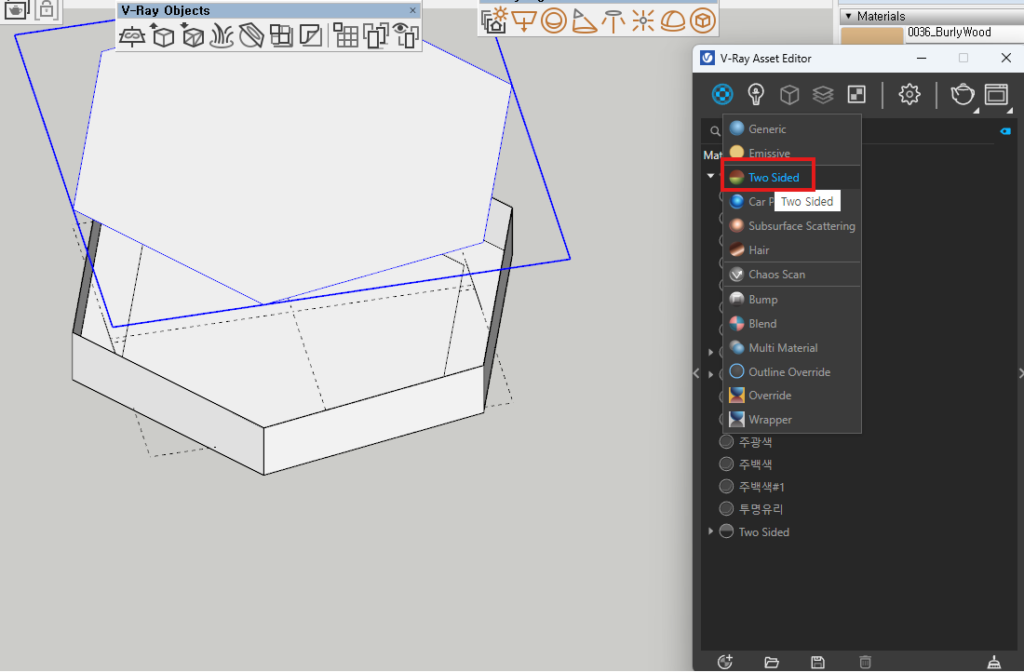
메쉬라이트를 만들어주고 위에 뚜껑도 만들어 주면 됩니다. 저 뚜껑은 Two Sided 매터리얼을 적용해줍니다.
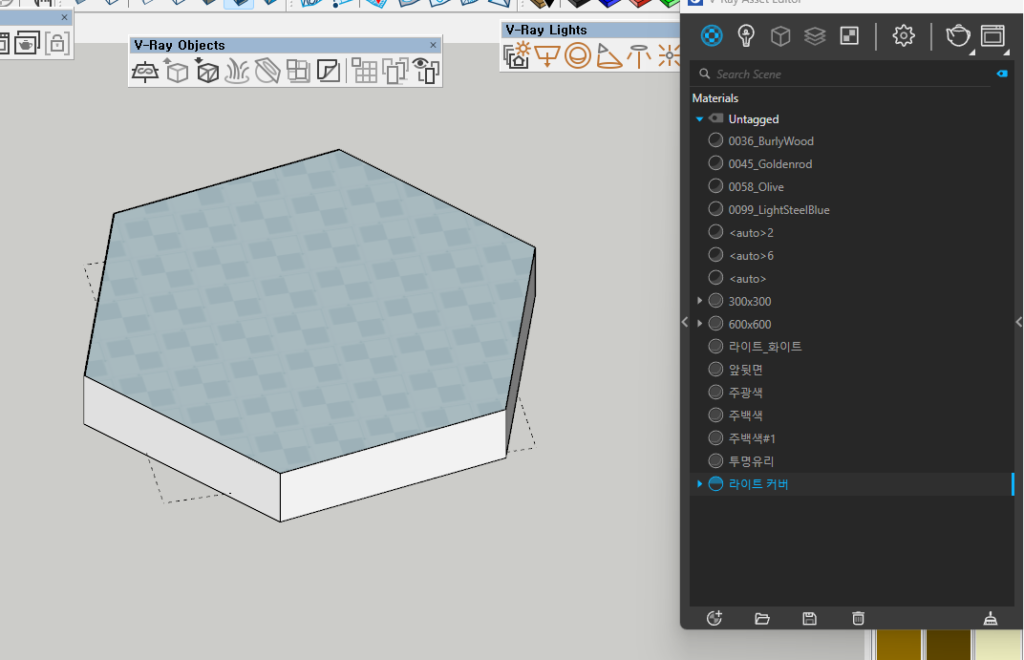
적용을 한 뒤 제네딕 앞뒷면을 새로 생성하여 투사이드 매터리얼에 넣어주면 됩니다.
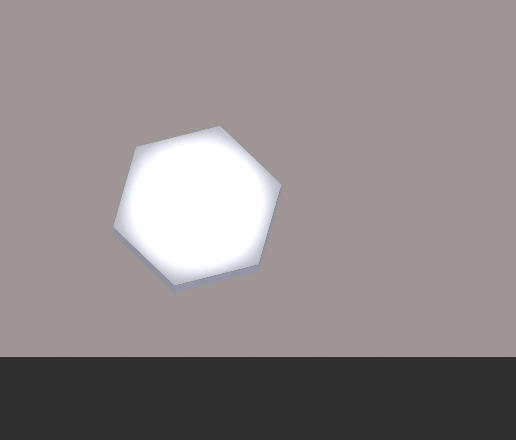
이러면 바리솔 조명을 모양별로 만들 수 있습니다.
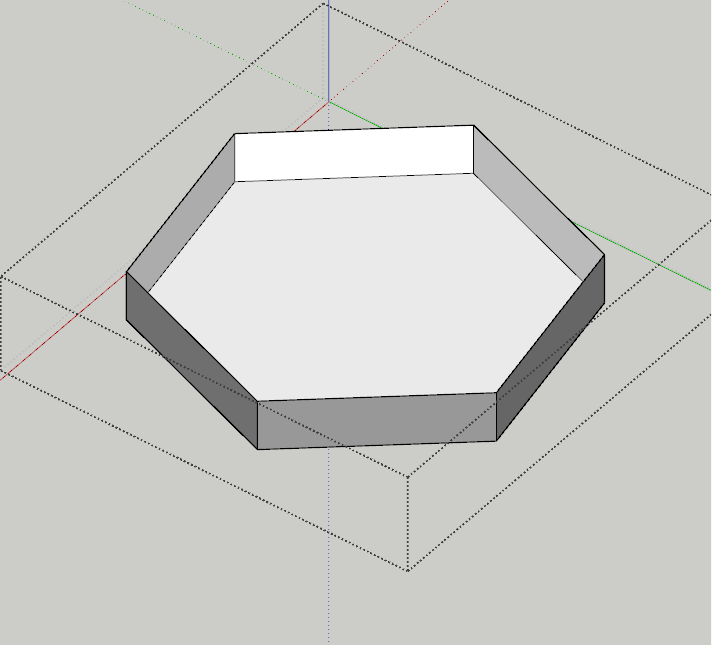
바리솔 조명의 안은 무조건 화이트, 밝헤 해주시고 겉은 기호에 따라 재질을 입혀주시면 됩니다.
V-Ray Render Setting
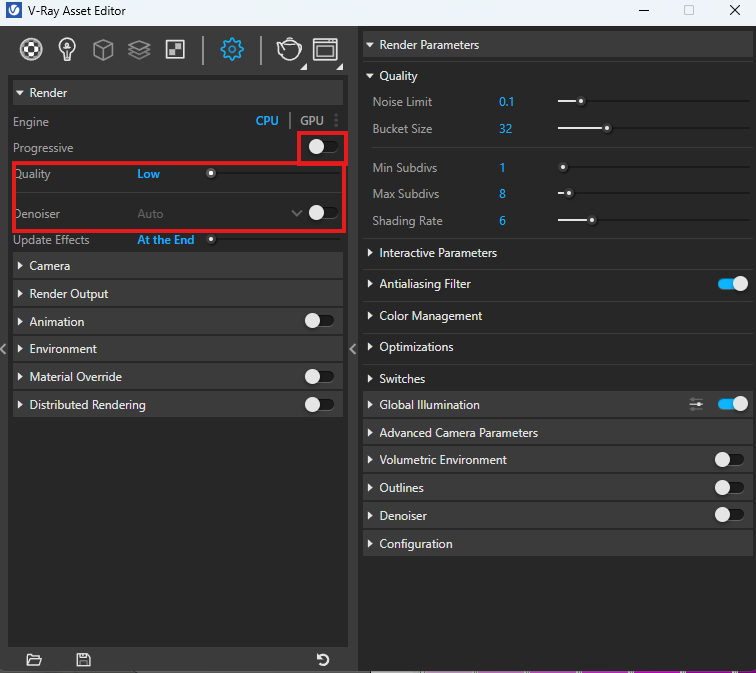
먼저 이번 렌더링은 테스트 렌더링 방법입니다. 본 렌더를 걸기 전 테스트 렌더로 확인을 하는 작업을 위해서 하는 렌더링 방법입니다.
Progressive를 꺼주세요. 테스트 렌더이기 때문입니다. 그 다음 LOW로 낮춰줍니다.
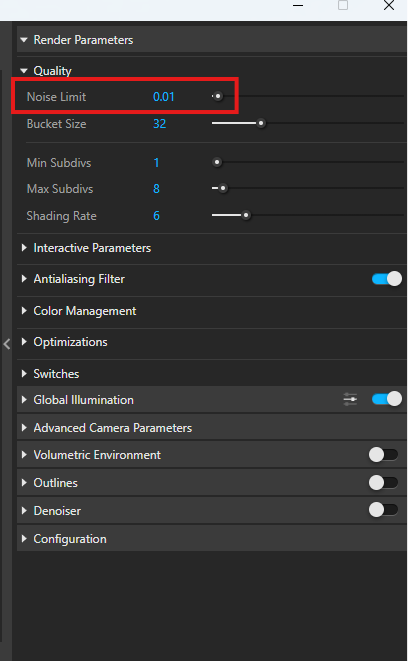
진짜 노이즈가 없어보이려면 0.005로 해주면 됩니다.

이건 배수로 올리는 게 좋습니다. 2/16 근데 Min은 2가 최대로 하는 게 좋고 16은 배수로 계속 올려도 됩니다.
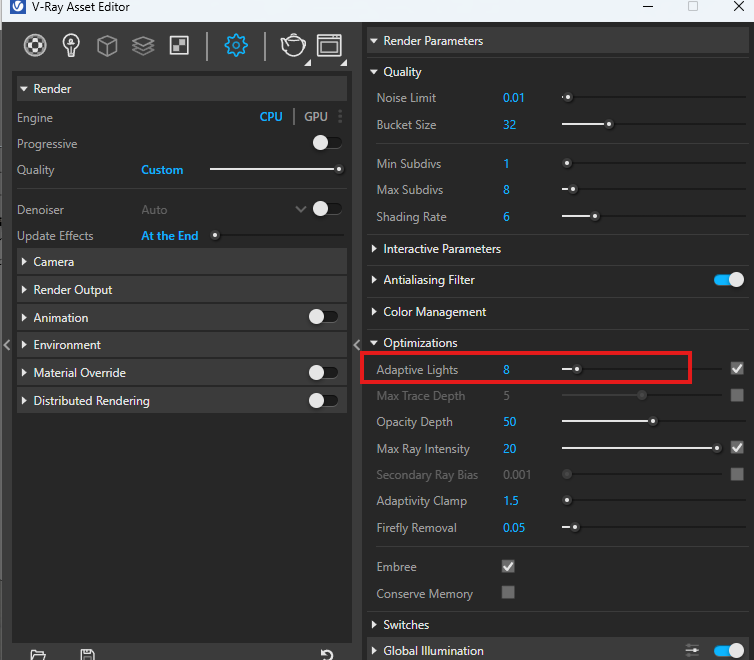
라이트 종류가 많으면 노이즈가 생기기 때문에 이걸 올려서 조절을 해줘야 됨 EX) 16
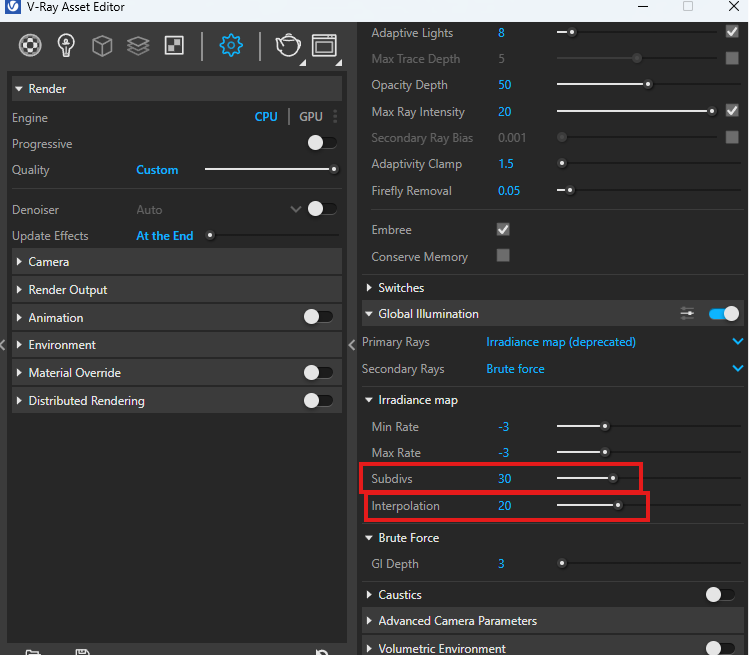
SUBDIVIS 올리면 올릴 수록 퀄리티가 좋아짐 가능하다면 80
INTERPOLATION 은 올리면 색감의 얼룩이 없어짐 -80 까지 올려주기
색번짐에 의해서 렌더퀄리티가 달라진다.
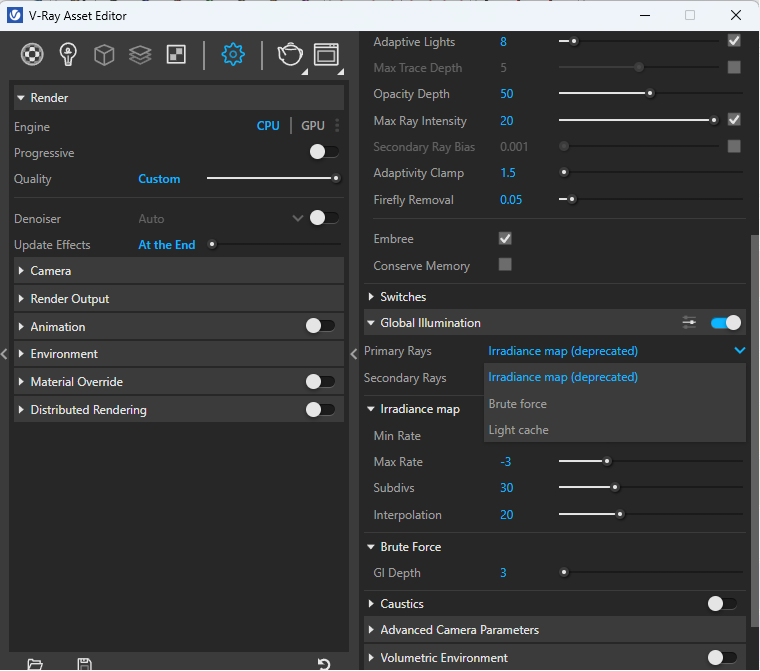
BRUTE FORCE:원래 마감재 색상이 잘 나오지만 창백해짐
LIGHT CACHE: 색번짐이 너무 심해짐
연색성: 본래의 색상을 제대로 나오게 하는 것
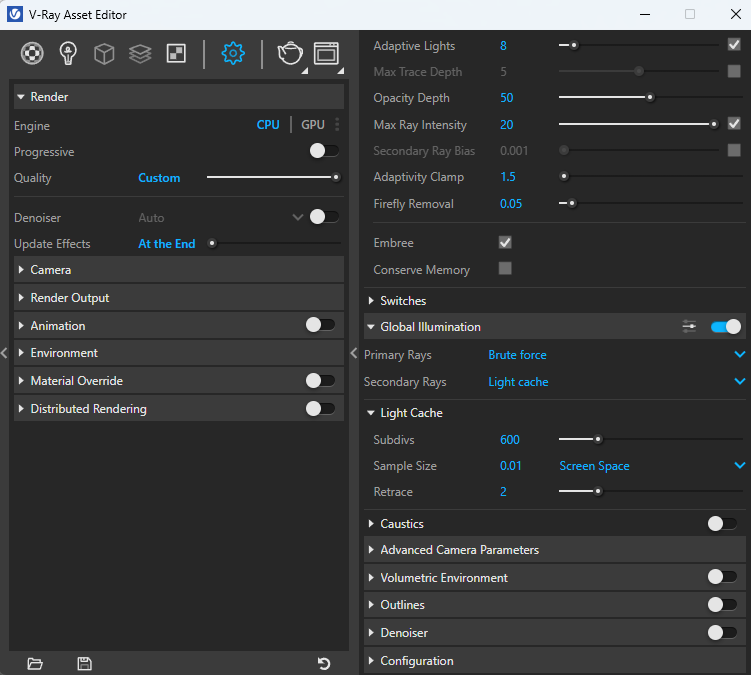
이 값은 실시간 렌더링을 할 때 좋은 값임 – 렌더링이 생각보다 빠르지만 색상의 번짐이라던지 너무 강하게 나온다던지하는 단점이 있음

이 조합을 더 추천한다고 하셨음
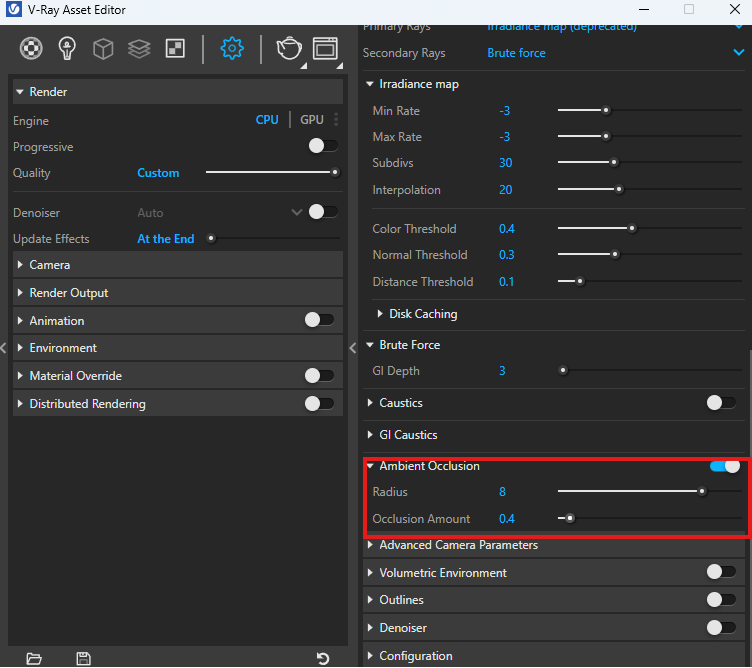
꼭 엠비언트 오클루젼을 키고 테스트를 해야 하고 이거에 대한 테스트를 많이 하면 됨
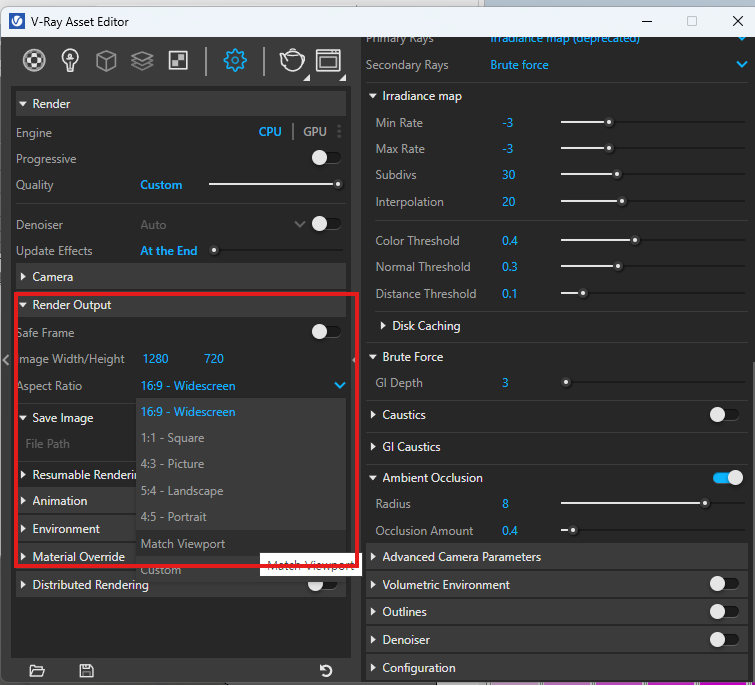
공간의 특성을 보고 이미지 비율을 정하면 됨 EX)천장고가 낮은데 와이드로 하면 천장이 너무 낮아보임
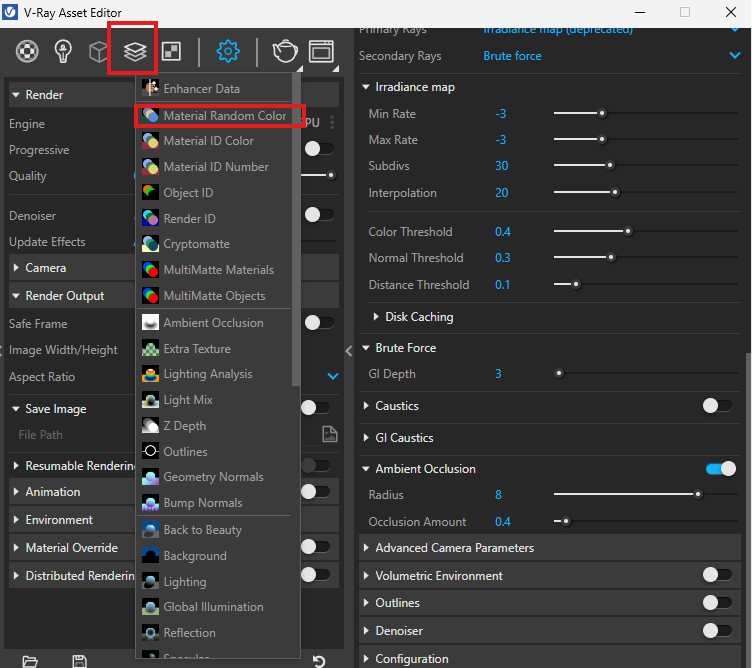
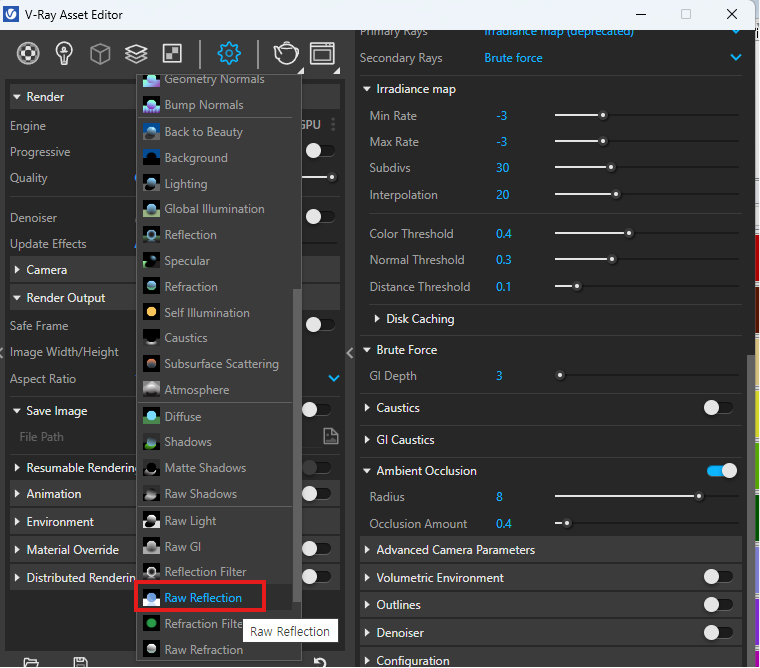
이렇게 두가지를 선택해준 후 사진을 저장해야 포토샵에서 편집할 때 편함
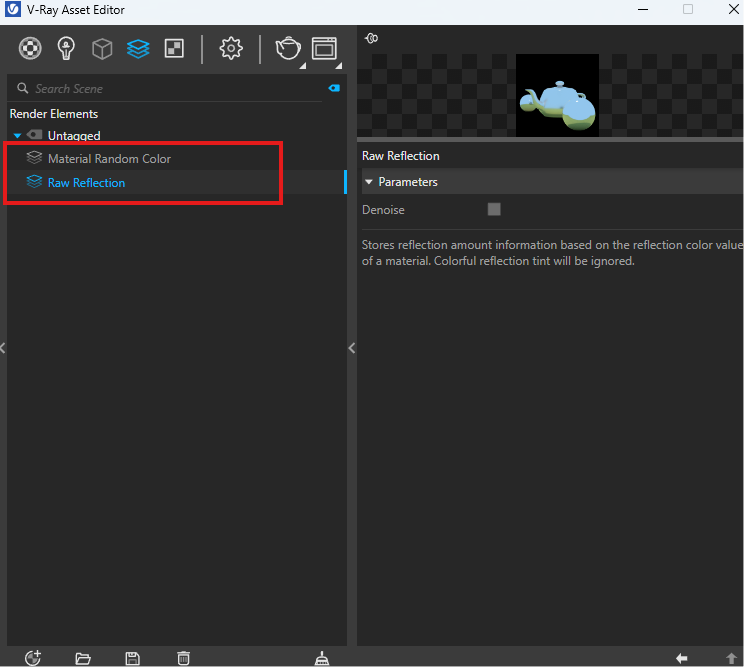
Material Random Color, Raw Reflection
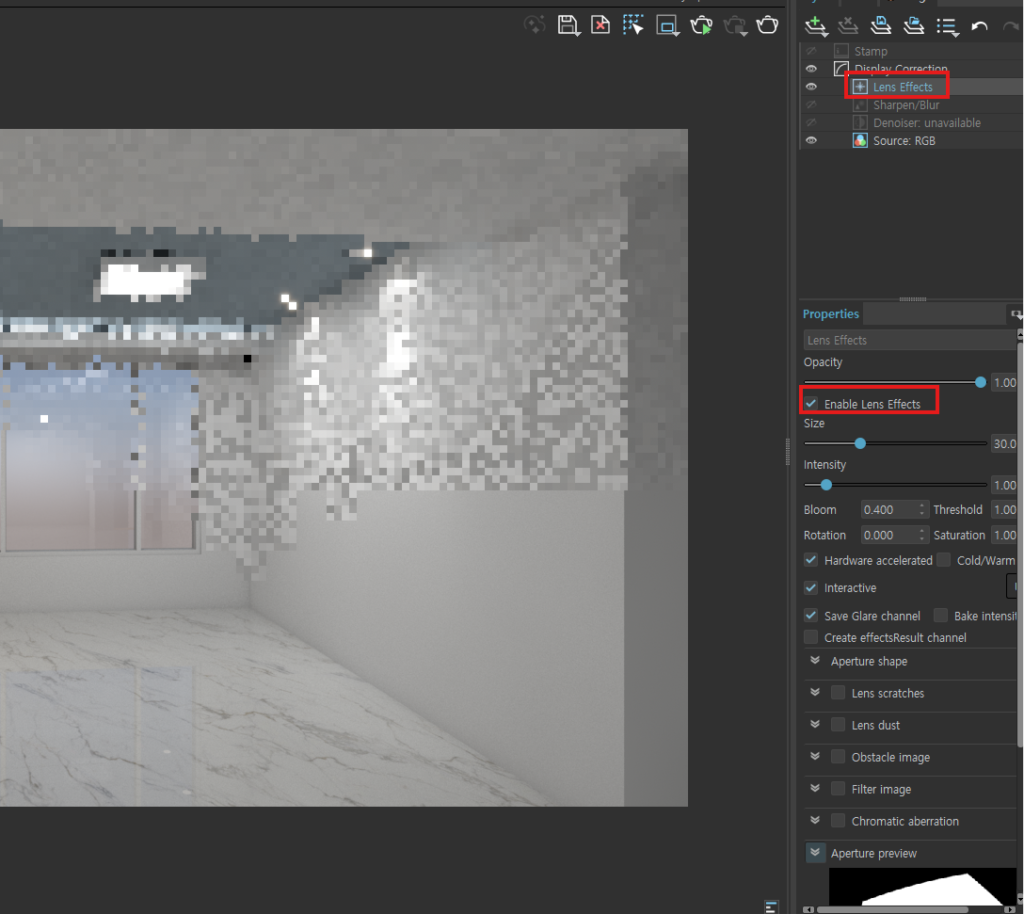
LENS EFFECT -> Enable 켜주기 (내부에서 반짝이는 느낌을 낼 수 있음 포토샵에서도 가능하긴 한데 이 느낌이 안 남)
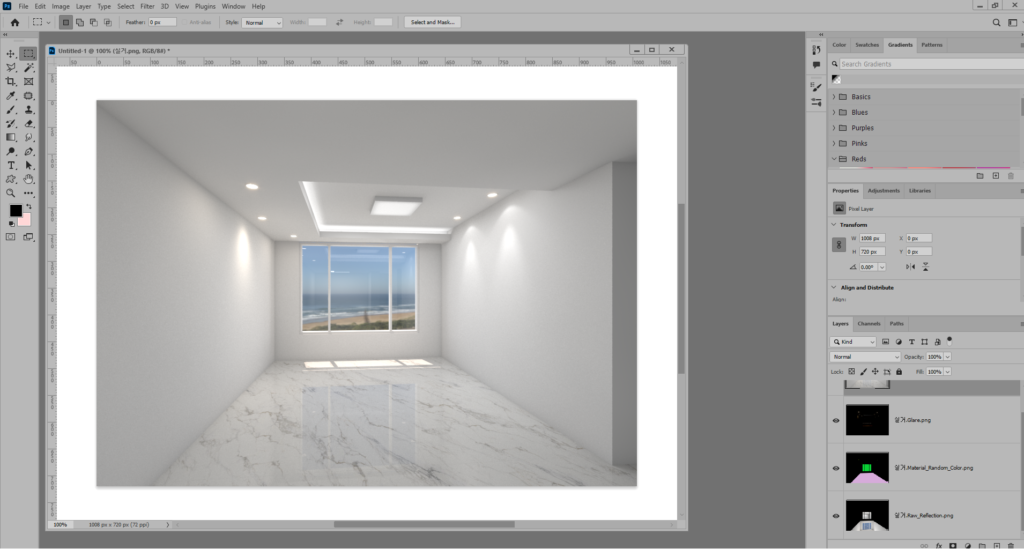
포토샵 리터치
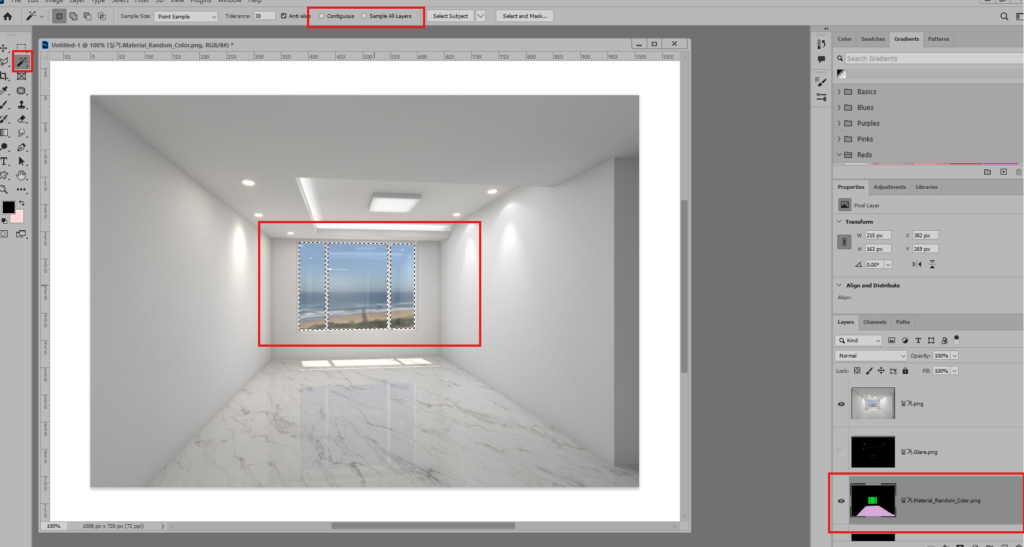
요술봉을 잡고 저 위에 체크두개를 해제해주고 레이어를 잡은 뒤 잡아주면 그 레이어에서만 잡힌다.
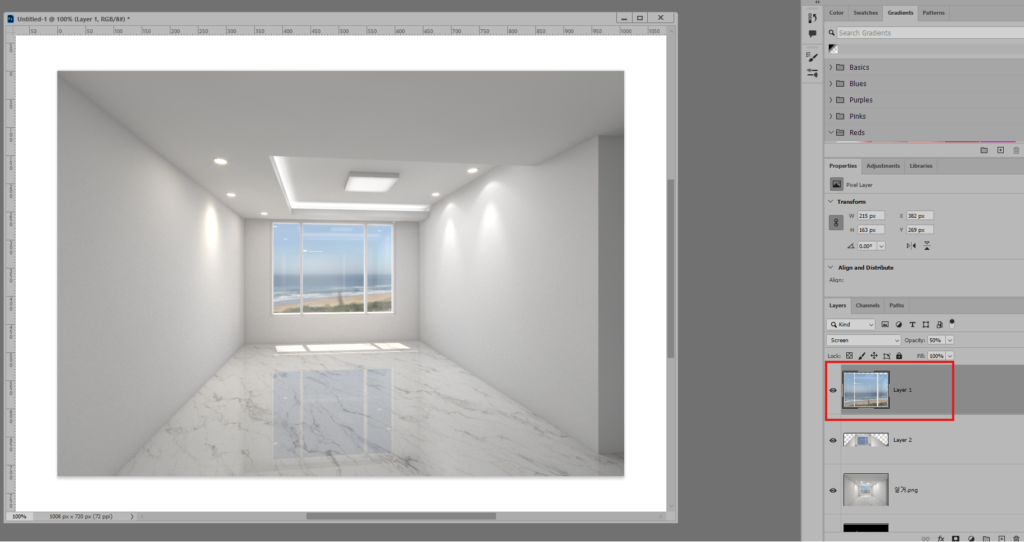
밝게 해주려면 Screen 해주기
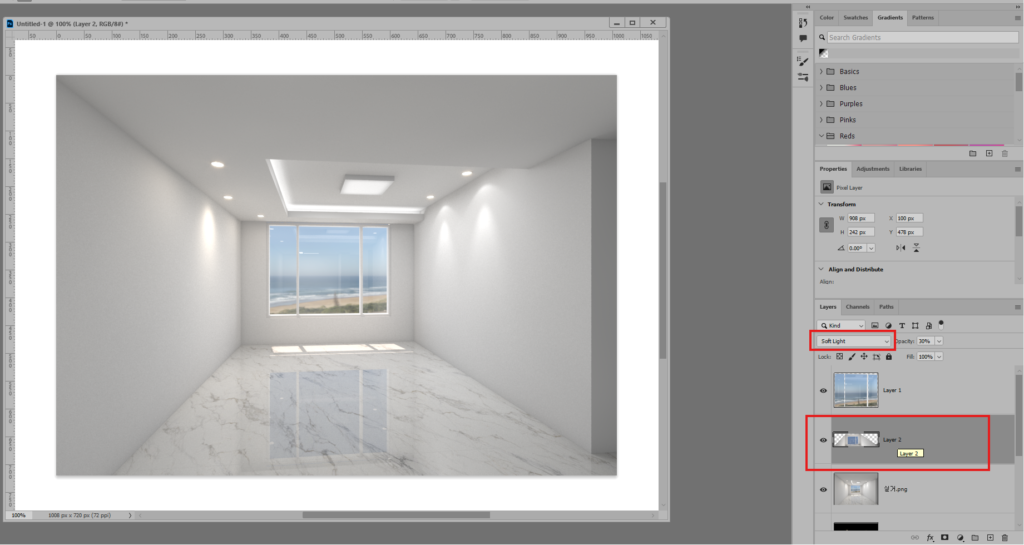
반사값을 더해주려면 로우 리플렉션 레이어 바닥을 바닥을 복사한 뒤 Soft Light 를 해주면 된다.
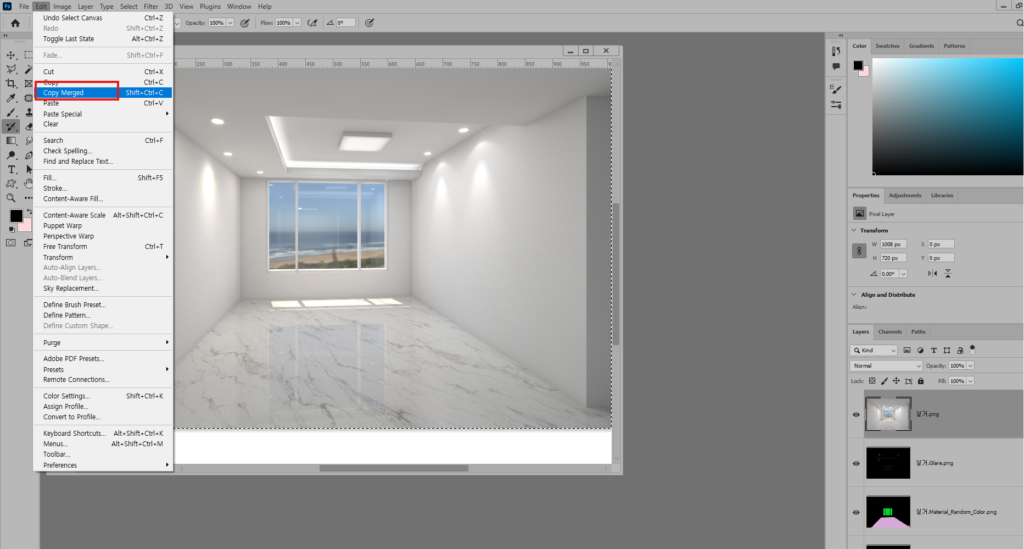
맨 위 레이어에 가서 Ctrl + A -> Edit -> Copy Merged : 병합하지 않고도 새로운 레이어에 합쳐진 걸 만들어줌
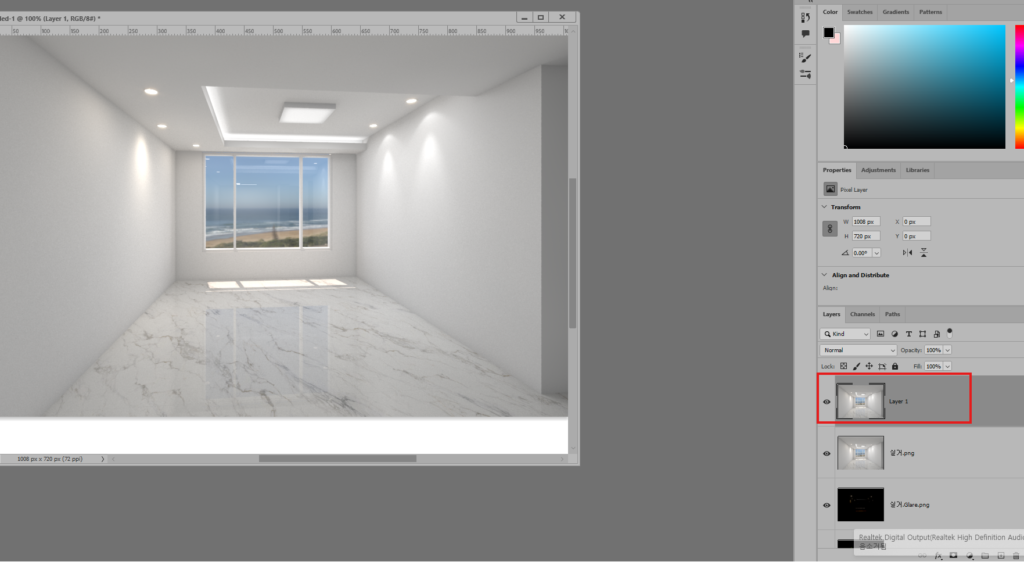
컨트롤 V로 붙여넣기를 해주면 새로운 레이어가 생기면서 모든 레이어가 병합된 레이어가 생긴다.
스케치