스케치업

스케치업 플러그인과 루비, 단축키, 모델링 워크플로우를 정리하는 카테고리입니다. 인테리어 모델링 작업에서 직접 사용해 본 것만 기록합니다. 모델링 변형 없이 결과물을 뽑는 AI 렌더링 워크플로우도 함께 다룹니다.

Archiving, 스케치업

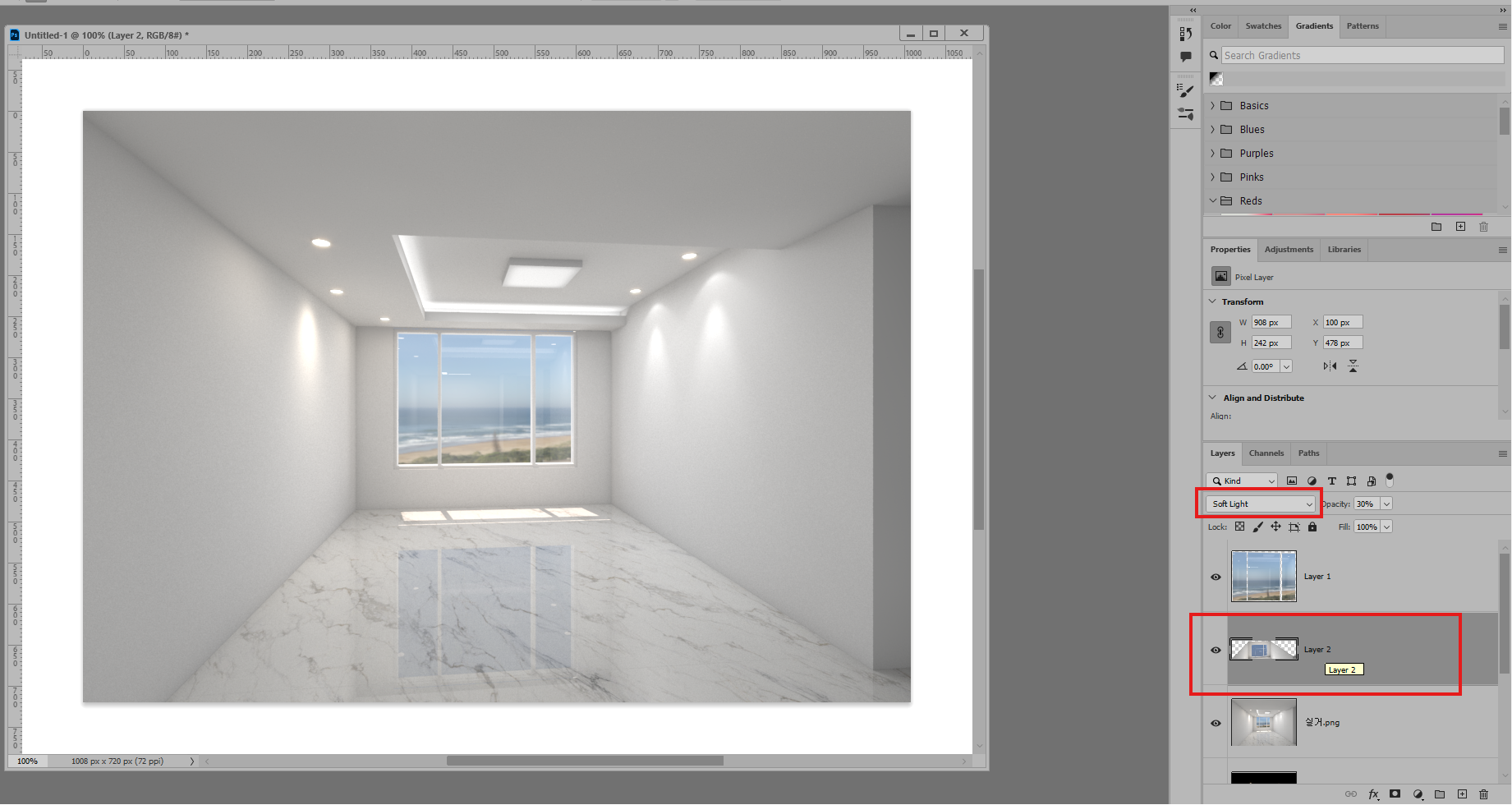
스케치업 #8 -V-Ray 바리솔 조명 제작과 테스트 렌더링

바리솔 조명 만드는 방법 육각형을 만들고 윗면을 지워준 뒤 조인트 푸쉬풀로 두께를 줍니다. 약 5미리 정도 위로 카피를 한 뒤 안에 면을 옵셋을 해서 매쉬라이트를 만들기 위한 면을 빼고 나머지를 지워준 뒤 위에 올려줍니다. 메쉬라이트를 만들어주고 위에 뚜껑도 만들어 주면 됩니다. 저 뚜껑은 Two Sided 매터리얼을 적용해줍니다. 적용을 한 뒤 제네딕 앞뒷면을 새로 생성하여 투사이드 […]

스케치업 #8 -V-Ray 바리솔 조명 제작과 테스트 렌더링 게시물 읽기"
Archiving, 스케치업

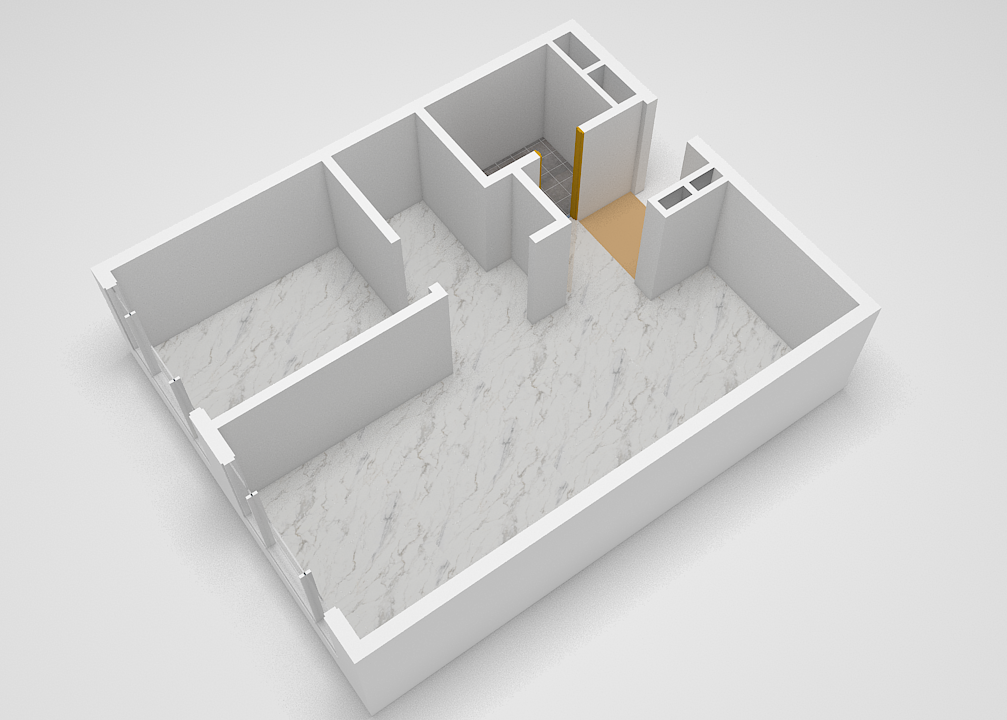
스케치업 #7 – V-Ray 아이소메트릭 렌더링 세팅 정리

섹션에서 빛이 안 들어오게 하려면 V-Ray-> Affect Light 꺼야함 절단면을 다른 색으로 하고 싶다면 저걸 체크 해제해서 재질을 다른 걸로 바꿔주면 된다. 아이소메트릭장면은 제안서 들어갈 때 무조건적으로 필요한 작업이기 때문에 중요함 V-Ray Infinite Plane을 켜서 바닥에 찍어줍니다. 오브젝트보다 인피니트 플랜이 밑에 있어야 하므로 라이트뷰에서 조정해줍니다. 인피니티 플랜을 재질을 넣어주면 되는데 색상은 240으로 맞춰줍니다. 조명을 탑뷰에서

스케치업 #7 – V-Ray 아이소메트릭 렌더링 세팅 정리 게시물 읽기"

Archiving, 스케치업

스케치업 #6 – V-Ray 재질 연습

스케치업 용량 줄이는 방법 스케치업 파일이 300메가가 넘어가면 쉽지 않음 작업이 어려습니다. 그럴 때 사용하는 방법을 알려드리겠습니다. Export Proxy-스케치업 용량 줄일 때 사용하는 루비 바로 Proxy를 만드는 방법인데요. Proxy란? (클로드가 설명 부탁) 먼저 만들기 전에 원본을 컴포넌트로 만들어줍니다. 그리고 적용을 해주는데요. 지금 보시다시피 면이 10000개인데 그걸 500개로 줄일 수 있고 파일 경로도 정해주시면 됩니다. 로딩을

스케치업 #6 – V-Ray 재질 연습 게시물 읽기"

Archiving, 스케치업

스케치업#5 – 메뉴바 복구, FlrGen, Topo Shaper

스케치업 새로 열 때마다 메뉴바가 날아갈 때 복구하는 방법 스케치업을 켤 때마다 툴바가 제멋대로 흩어져 있는 경험, 다들 한 번씩 있으실 겁니다. 매번 다시 정리하기가 번거로운데요. 한 번 잘 세팅해 두고, 그 상태를 백업해 두면 됩니다. 방법은 이렇습니다. 먼저 스케치업을 항상 사용할 상태로 메뉴바를 세팅한 뒤 종료해 줍니다. 종료하는 순간 현재 작업 환경이 설정 파일에

스케치업#5 – 메뉴바 복구, FlrGen, Topo Shaper 게시물 읽기"

Archiving, 스케치업

스케치업 #4 – Make Unique Texture와 포토샵 연동 정리

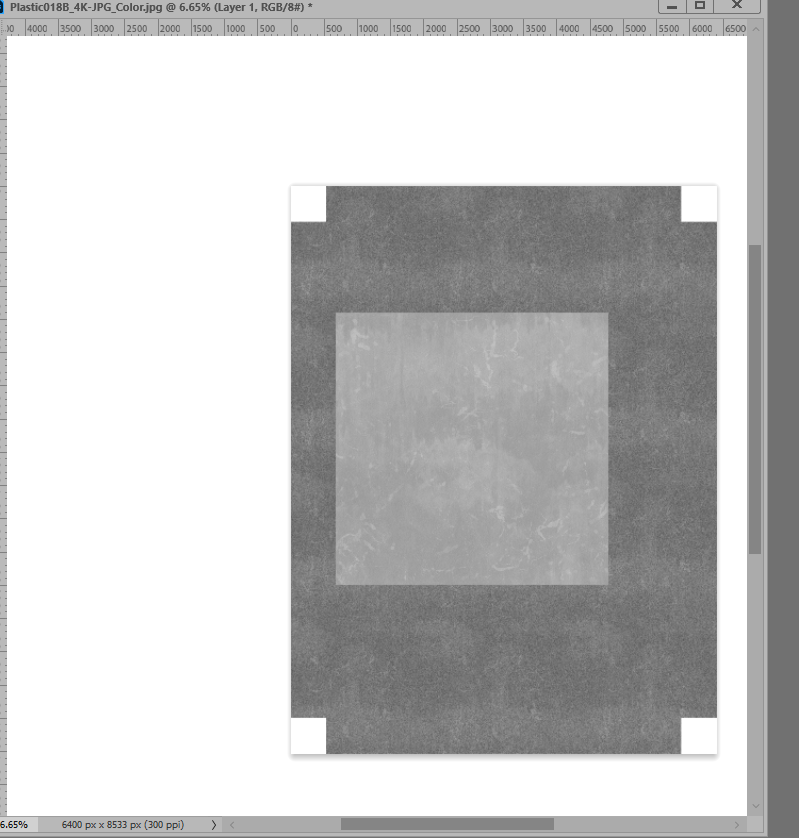
Make Unique Texture 면 만들고 Import->텍스쳐 입혀주세요. 우클릭 -> 메이크 유니크 텍스쳐 In Model->독립된 텍스쳐가 나옴 면 모양까지 이걸 하기 전에 먼저 설정해야 할 것 이 있습니다. 이렇게 Window->Preference->Application->포토샵이 되어있어야 합니다. 만약 안된다면 설정 방법을 알려드릴게요. Choose버튼을 눌러주고 위에 순서대로 가서 저 포토샵파일을 눌러주세요. 스케치업에서 포토샵 열기 저 버튼을 눌러주면 포토샵이 열립니다. 이렇게 포토샵에서 설정하면서

스케치업 #4 – Make Unique Texture와 포토샵 연동 정리 게시물 읽기"

Archiving, 스케치업

스케치업 모델링 필수 루비 학습하기 #4

스케치업 치수 문자 설정 방법 먼저 치수를 뽑아줍니다. 스케치업 치수 설정 Window-> Model info -> Dimensions 에서 설정해주면 됩니다. Leader Text 설정 똑같이 모델인포에서 바꿔주면 됩니다. 스케치업 루비 설치하는 방법 Extension-> Extension Manager Install 해서 파일 가져오면 바로 설치 됩니다. 스케치업 커튼 만드는 방법 2000x 2000 면 만들어줍니다. 그룹을 하고 우클릭 ClothWorks -> Make Cloth

스케치업 모델링 필수 루비 학습하기 #4 게시물 읽기"

Archiving, 스케치업

스케치업 모델링 필수 루비 학습하기 #3

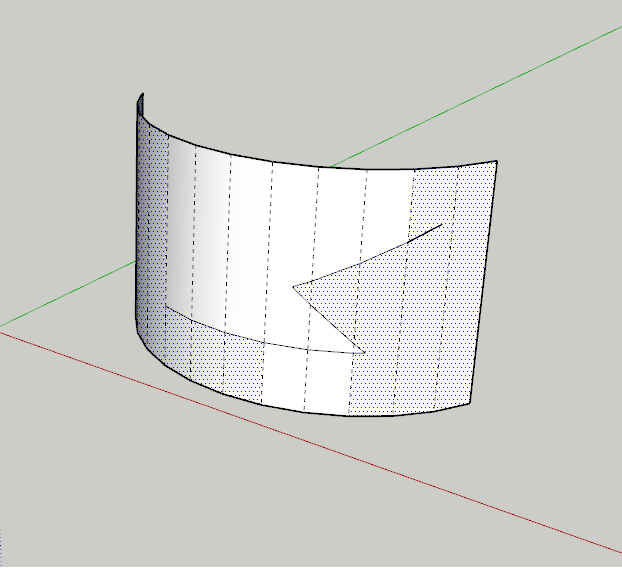
두개의 면을 분할하고 싶을 때 사용하는 툴 아이콘이 직관적이라 보고 잘 사용하시면 될 듯 합니다. 사진에서 2번째 아이콘을 제일 자주 사용한다고 합니다. 사용방법 주의할 점 화살표 방향 보이시는 거 체크 여부가 중요합니다. 나눠진 면이 그룹이 될지 안될지 선택하는 버튼이니 꼭 해제하고 진행해주세요. 여기서 의문 곡면 서피스 만드는 방법 Edge, Curve Extrude해주는 루비 딱봐도 직관적으로 보이죠?

스케치업 모델링 필수 루비 학습하기 #3 게시물 읽기"

Archiving, 스케치업

스케치업 #2 – 1001bit Tools 활용법

원형 계단부터 파사드 모델링까지, 루비 5가지 기록 스케치업 1001bit Tools에서 실제로 써보고 유용했던 기능 5가지를 정리합니다. 원형 배열, 수평 슬라이스, 격자, 그릴, 프레임 순서입니다. 1. 원형 배열 — 원형 계단 만들기 Create array of groups/components in circular direction 써클 폴리 어레이 루비입니다. 신기한 건 높이 조절이 가능하다는 점입니다. 원형으로 된 계단을 만들 때 쓰기 좋습니다.

스케치업 #2 – 1001bit Tools 활용법 게시물 읽기"

위로 스크롤