두개의 면을 분할하고 싶을 때 사용하는 툴
- Tools on Surface
아이콘이 직관적이라 보고 잘 사용하시면 될 듯 합니다. 사진에서 2번째 아이콘을 제일 자주 사용한다고 합니다.
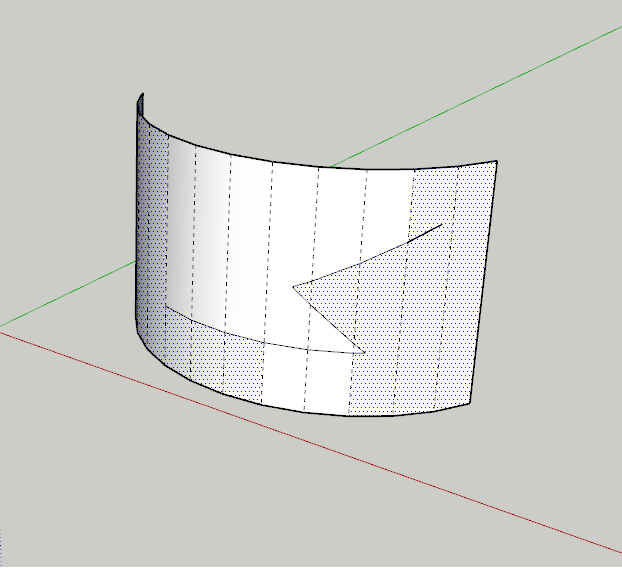
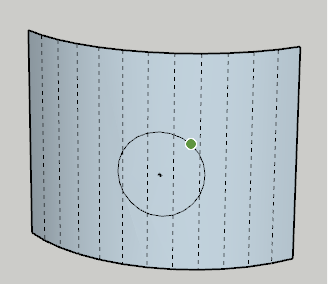
사용방법
- 곡면 서피스를 만들어 줍니다.
- 애초에 스케치업은 곡면이 없기 때문에 당연히 면이 쪼개집니다.
- 저 면을 나누고 싶을 때 루비를 사용하면 됩니다.

주의할 점
화살표 방향 보이시는 거 체크 여부가 중요합니다. 나눠진 면이 그룹이 될지 안될지 선택하는 버튼이니 꼭 해제하고 진행해주세요.
여기서 의문 곡면 서피스 만드는 방법


Edge, Curve Extrude해주는 루비
딱봐도 직관적으로 보이죠? JHS PowerBar에
- Extrude Lines
이 루비를 사용해주면 라인을 익스트루드 할 수 있어요.

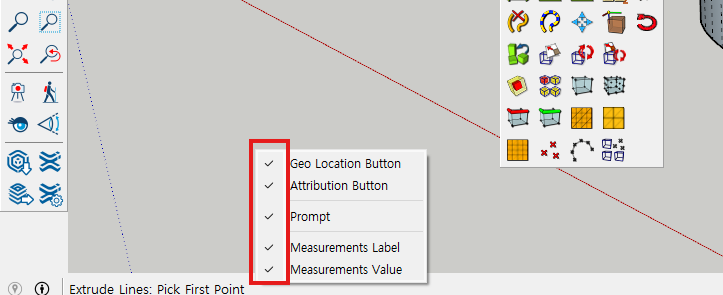
스케치업 명령 실행 시 설명 안 보일 때
왼쪽 아래에 다음 행동을 알려주는 정보가 안 뜨면 하단 바를 우클릭한뒤 다 체크를 해주면 보입니다.
곡면 그릴 때 사용하는 루비
두가지 방법이 있습니다.
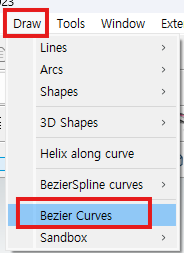
- Bezier Curves
이 루비는 arc를 만들 때 시작선과 끝점 사이에 점을 자유분방하게 넣어서 모양을 만들 수 있는 루비입니다. 하지만 아크가 아니고 스플라인, 커브입니다.
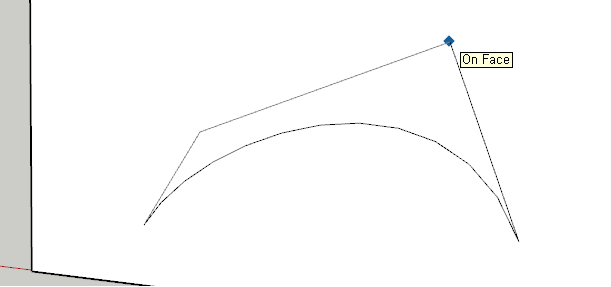
이렇게 시작점과 끝점을 찍어주고 중간에서 조절하면서 모양을 만들어주면 됩니다.

기본 디폴트는 3인데 더 늘리고 싶으면 숫자를 오른쪽 하단을 보시고 숫자를 입력해서 사용하시면 됩니다.
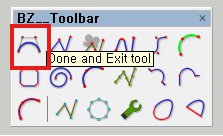
2. BZ__Toolbar
두번째 방법입니다. 이 루비는 매우 직관적이고 편집도 가능한 루비에요.
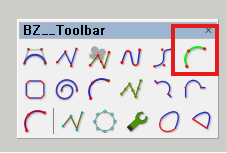
이 아이콘을 누르면 편집이 가능합니다.
세그먼트 조절도 가능해요. 6s 12s이런식으로 숫자 + s 를 해주면 세그먼트도 변경이 가능한 아이입니다. 정말 유용하죠.
스케치업은 참 신기한 툴인 것 같아요. 루비를 아는 만큼 모델링이 쉬워지는 데 루비가 공식이 아닌 경우가 많아서 참 배우기도 쉽지 않은 것 같아요.
그러니 저도 꼭 기억하고자 기록을 하는 것 입니다.

스케치업 리볼브(Revolve) 기능
360도 회전하는 툴이 팔로우미 말고 Quick Lathe 라고 있는데요 단축키 만들어서 사용하면 정말 편해요.