원형 계단부터 파사드 모델링까지, 루비 5가지 기록
스케치업 1001bit Tools에서 실제로 써보고 유용했던 기능 5가지를 정리합니다. 원형 배열, 수평 슬라이스, 격자, 그릴, 프레임 순서입니다.
1. 원형 배열 — 원형 계단 만들기
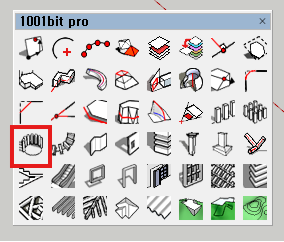
Create array of groups/components in circular direction
써클 폴리 어레이 루비입니다. 신기한 건 높이 조절이 가능하다는 점입니다. 원형으로 된 계단을 만들 때 쓰기 좋습니다.
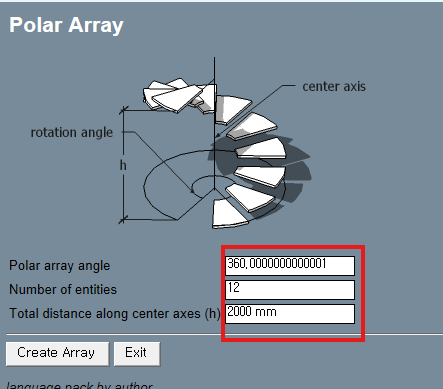
박스 안 입력값은 차례대로 돌려지는 각도, 수량, 최대 높이값입니다. 높이값을 주면 배열이 올라가면서 도는 형태가 되어 원형 계단이 바로 나옵니다.

2. 수평 슬라이스 — 평행하게 잘라주는 루비
Horizontally slice through connected faces at selected level
연결된 면을 지정한 높이에서 수평으로 잘라주는 루비입니다.
사용 방법
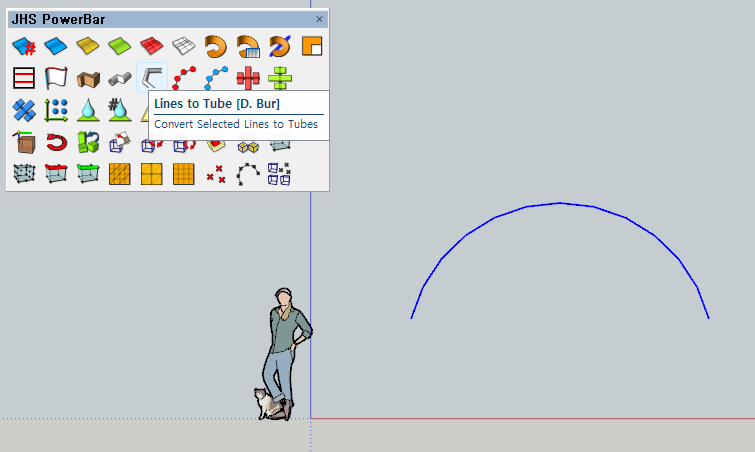
- 프론트 뷰에서 아크를 그려줍니다.
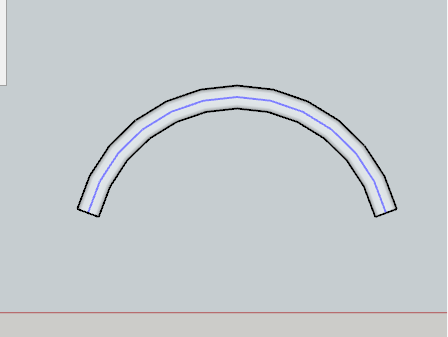
- JHS Power Bar의 Line To Tube를 사용해 반지름 300 정도로 그려줍니다.
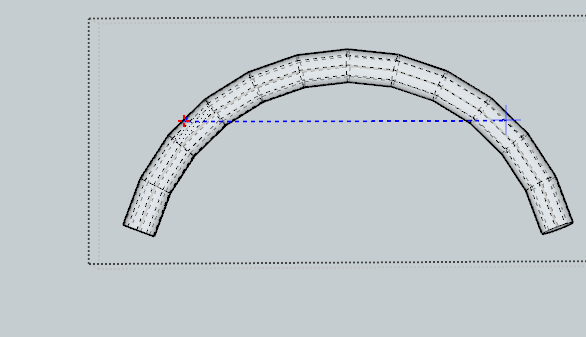
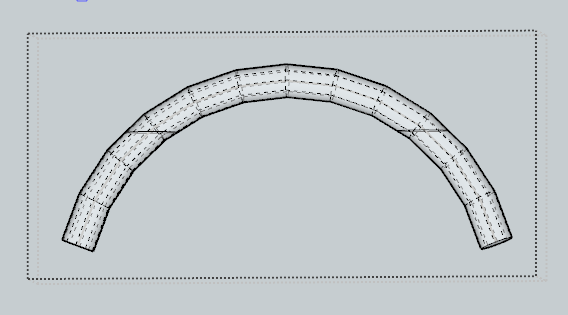
3. 면 하나를 찍고 수평으로 클릭, 클릭 해주면 잘립니다.
4. 참고로 무조건 수평선만 됩니다.

이렇게 사용하는 루비입니다.
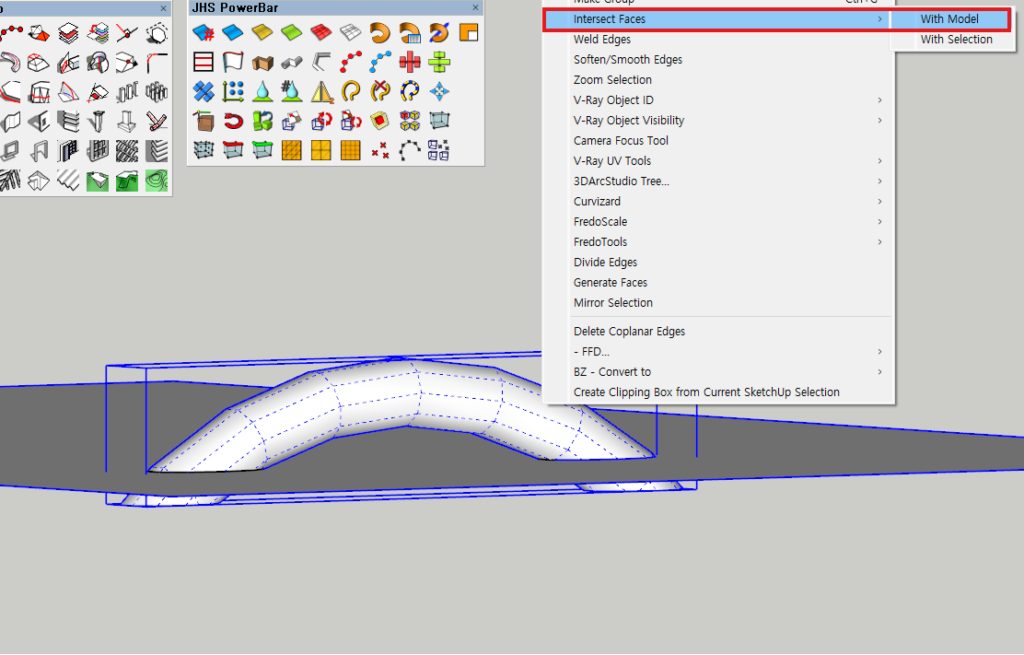
루비 안 쓰고 잘라내는 법
- 자를 개체와 평면을 겹치게 합니다.
- 마우스 우클릭 후 Intersect Faces → With Model을 실행합니다.
- 잘린 개체의 그룹을 폭파시키고 정리하면 됩니다.
이 방법이 유용한 곳 — 건축 파사드 CG
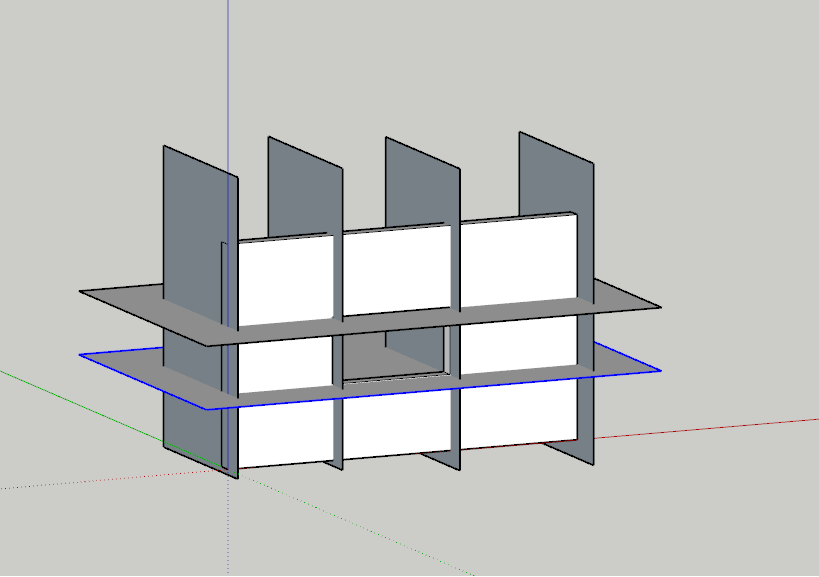
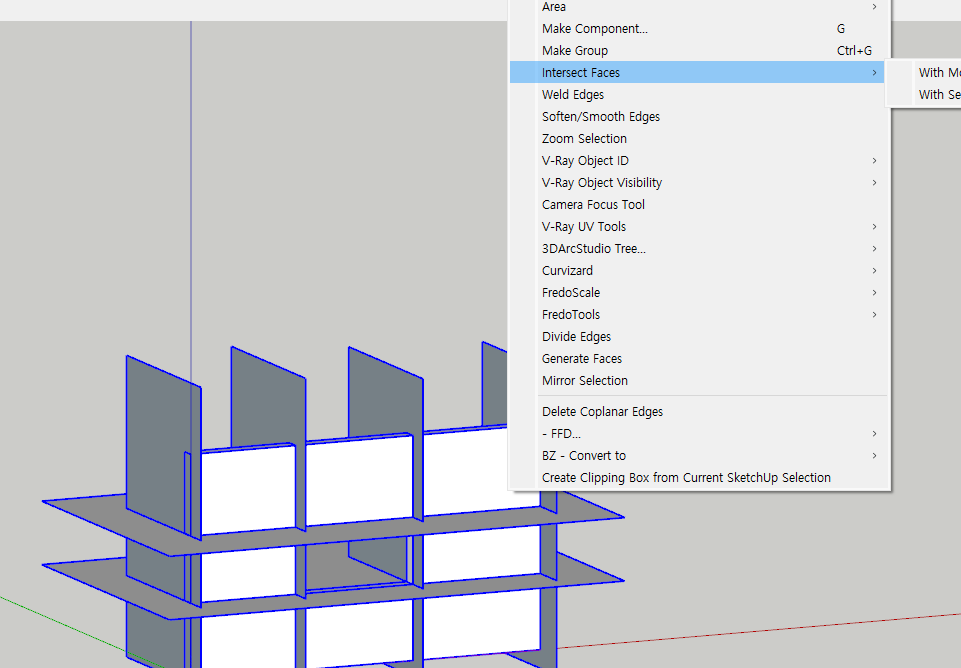
벽을 만들고 창문을 뚫어줍니다. 그리고 외부 타일의 조각과 매지선을 생각하면서 평면 그룹 개체를 배열해줍니다
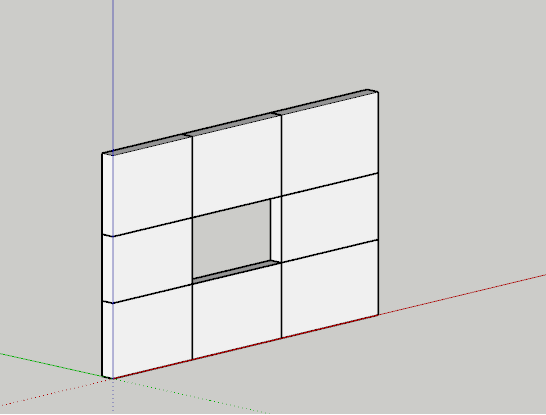
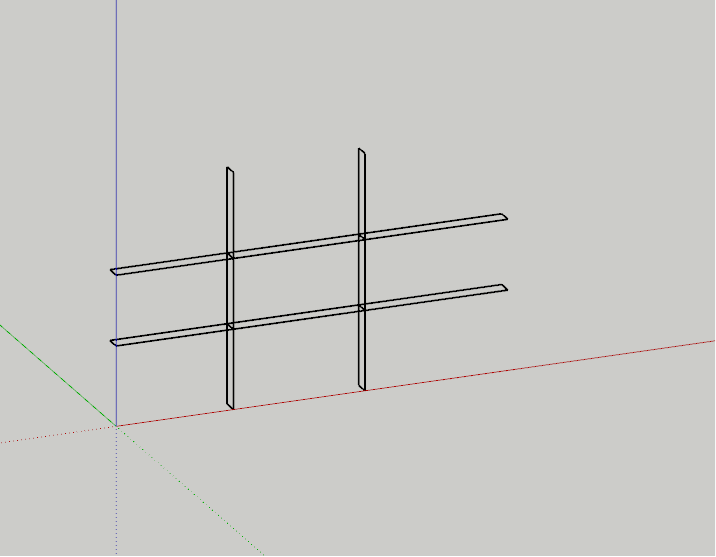
평면 개체들을 잘라주고 벽체를 Hide한 뒤 선을 정리합니다.
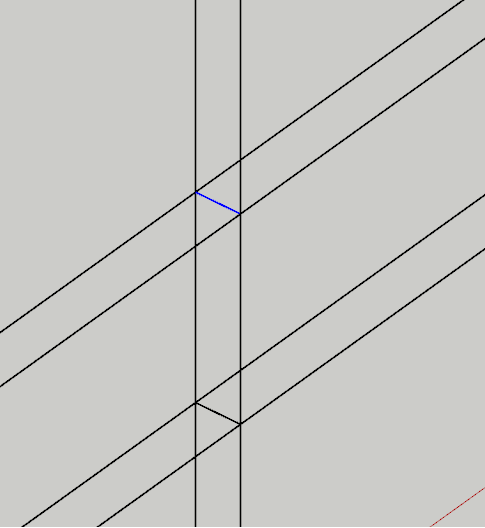
어떤 정리를 하면 되냐면, 사이에 낀 파란색 엣지를 잘라주면 됩니다.
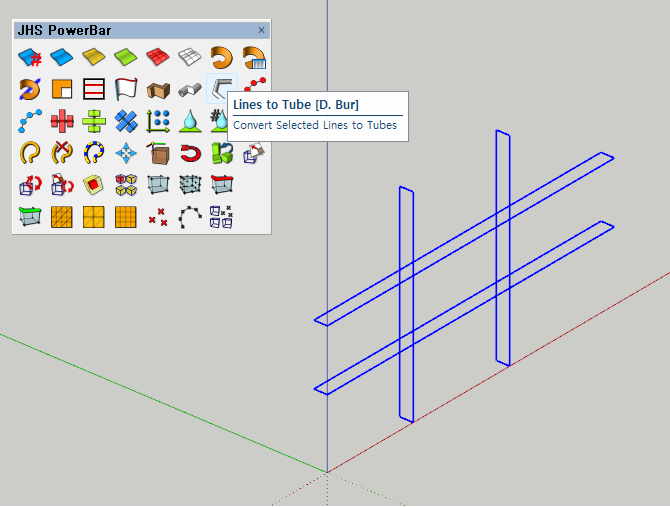

남은 엣지들을 Line To Tube 해줍니다. 반지름은 5~10 사이에서 건물 크기를 봐가면서 정해주면 됩니다.
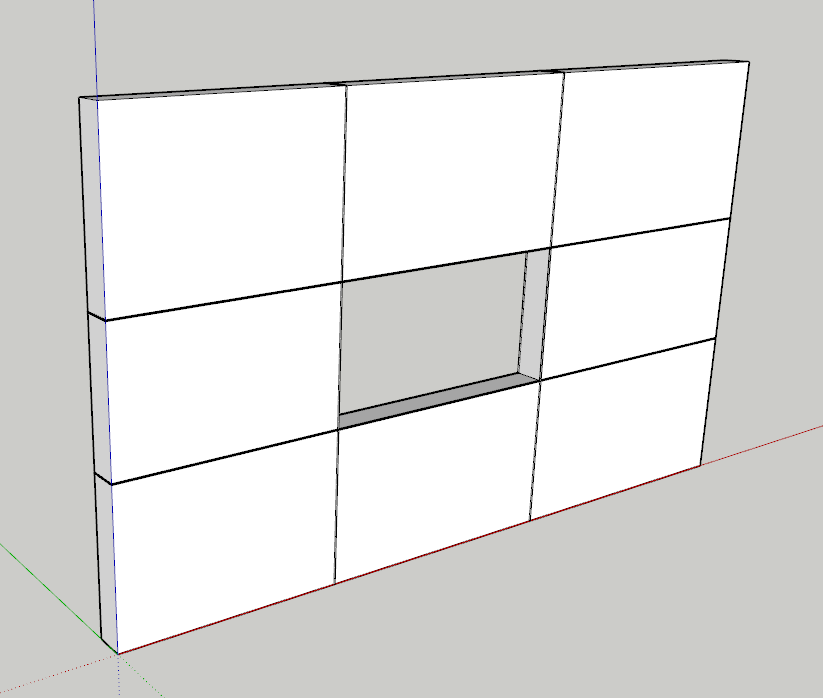
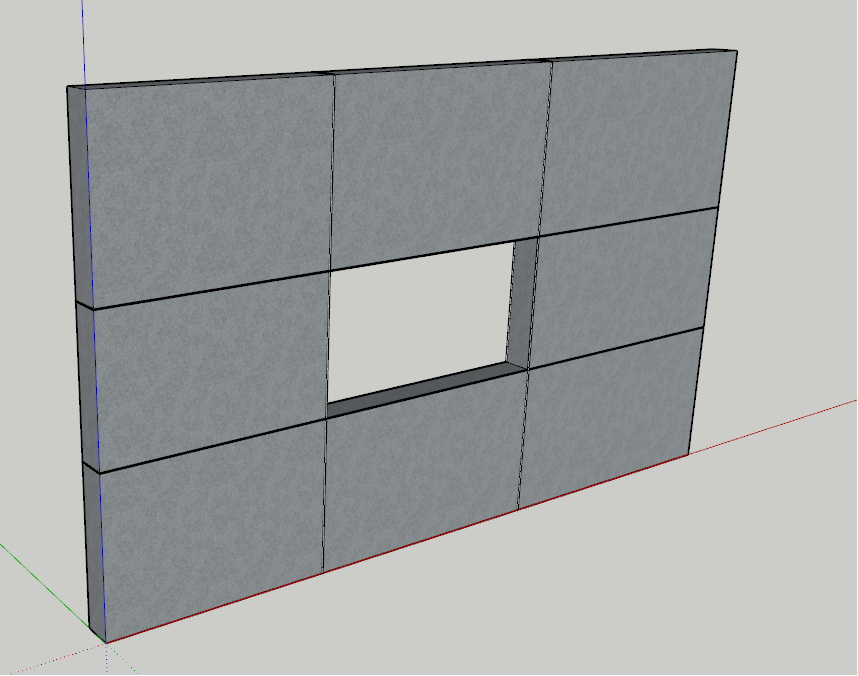
재질을 넣어서 외벽 파사드를 표현하는 것도 좋지만, 이렇게 아예 모델링을 해버리면 더 리얼한 느낌이 납니다. 재질도 바꿔서 표현해봤습니다.

3. 격자 무늬 만들기
Create different type of profiles on a plane
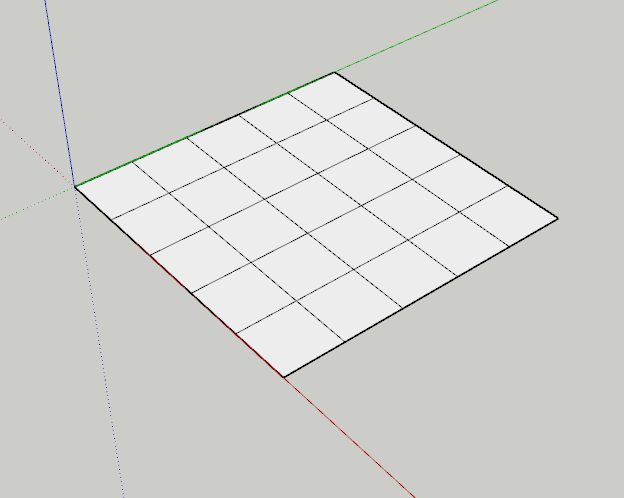
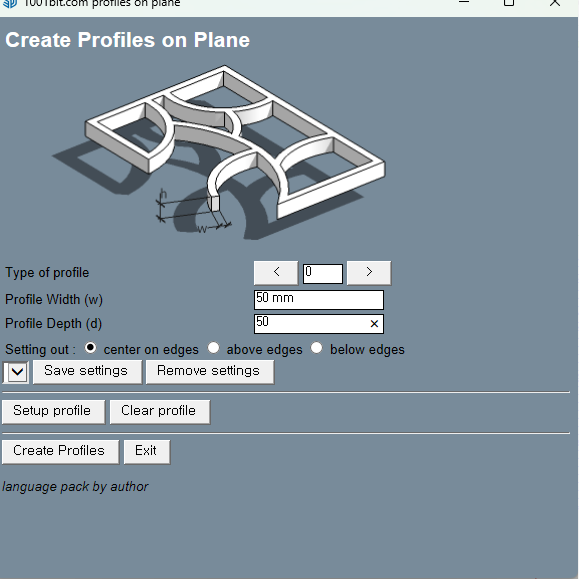
격자 무늬를 만들어주는 루비입니다. 무조건 평면에서만 사용할 수 있습니다. 면을 안 지워도 됩니다. 두께를 설정하고 Create를 눌러주면 됩니다.
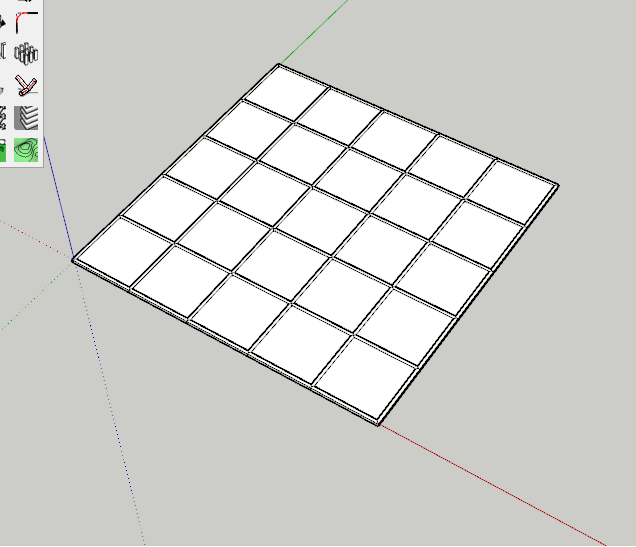
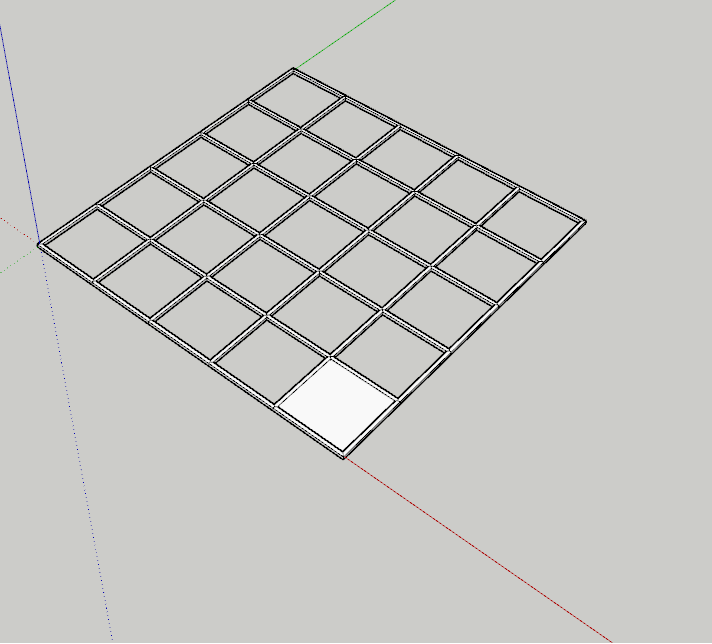
근데 단점이 있습니다. 기준선이 센터선이라 두께가 양쪽으로 옵셋되기 때문에 수치가 정확하진 않습니다.
완성입니다. 남은 면 하나로 텍스 천장도 한 번 만들어봤습니다.

이렇게 복잡한 커브도 되는 루비입니다.

4. 그릴·타공판 만들기
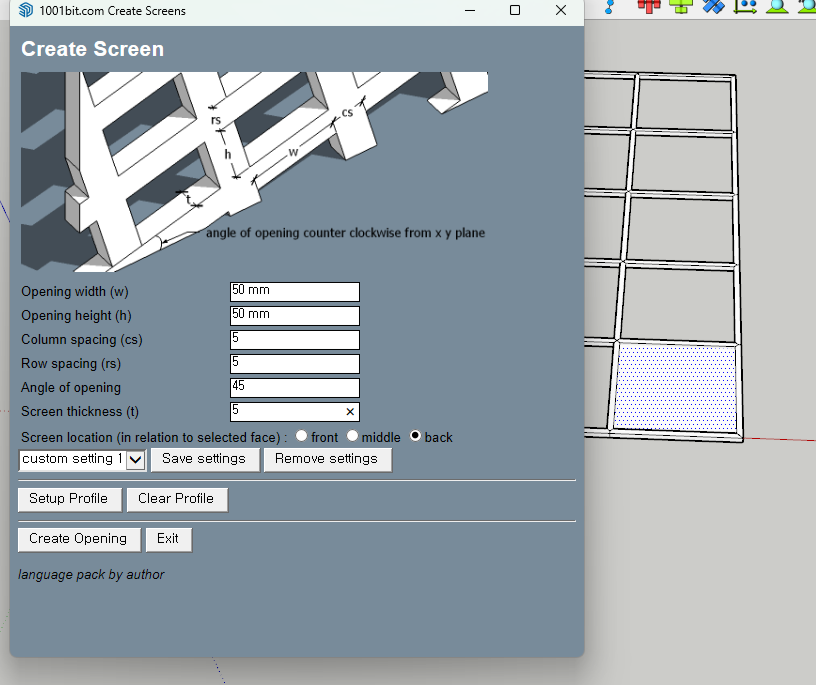
Create grilles, gratings or perforated screens
그릴을 만들어주는 루비입니다. 설정창을 잘 보셔야 합니다.
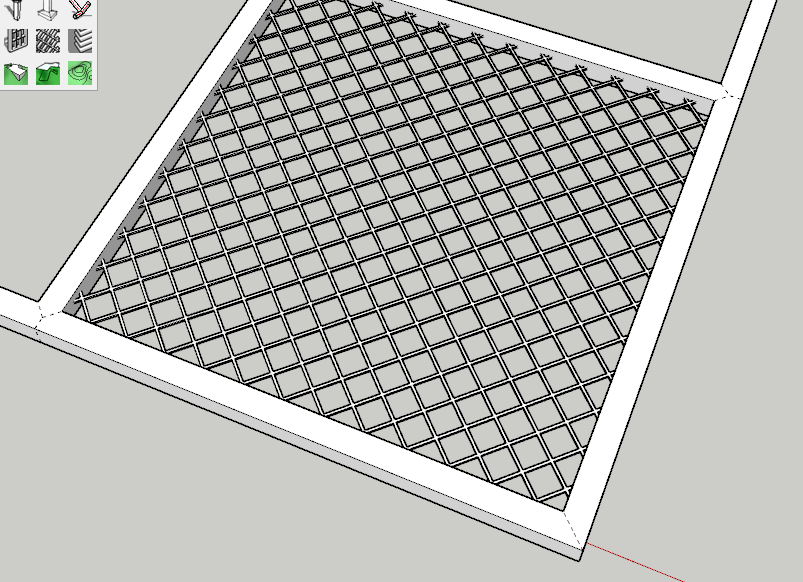
파일이 무거워질 수 있기 때문에 조심해야 합니다. 한 칸만 만들고 복사해주는 방법으로, 크기를 잘 조절해가면서 사용하면 유용한 루비입니다.
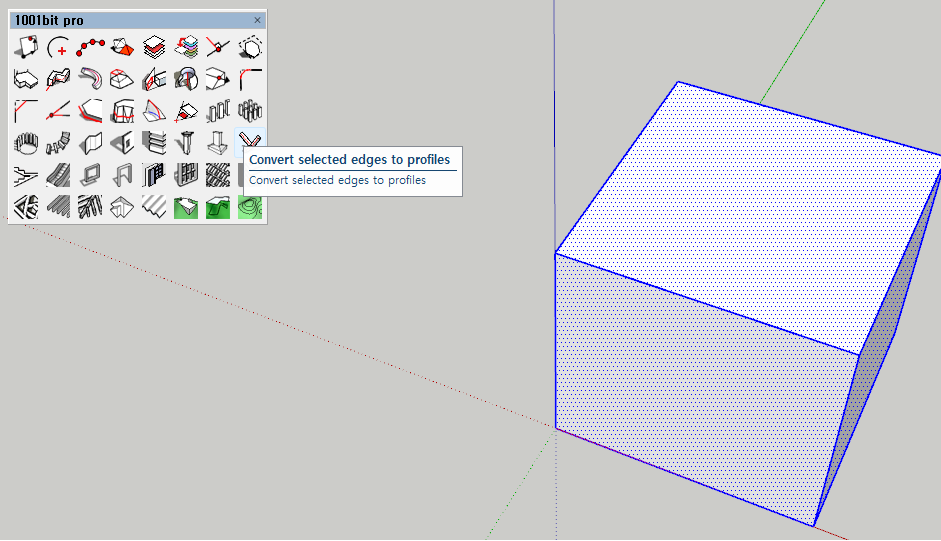

5. 엣지를 프레임으로 — 프레임 간단하게 만들기
Convert selected edges to profiles
선택한 엣지를 프로파일로 바꿔주는, 프레임을 간단하게 만들어주는 루비입니다.
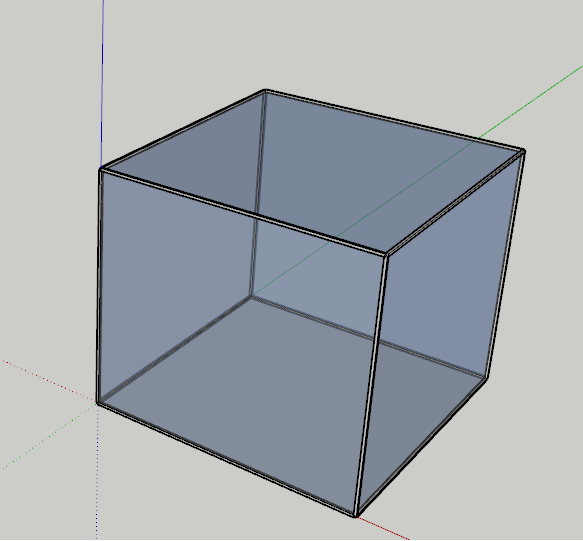
유리 프레임 박스 같은 걸 빠르게 만들 때 사용 가능한 루비입니다.
FAQ
Q. 수평 슬라이스 루비로 기울어진 면도 자를 수 있나요? A. 안 됩니다. 무조건 수평선만 가능합니다. 기울어진 절단이 필요하면 Intersect Faces → With Model 방식을 사용하면 됩니다.
Q. 그릴 루비를 쓰면 파일이 너무 무거워집니다. A. 넓은 면에 한 번에 적용하지 말고 한 칸만 만든 뒤 복사하는 방식을 추천합니다. 크기를 조절해가면서 사용하면 용량 부담을 줄일 수 있습니다.
Q. 격자 루비의 두께 수치가 실제와 다른 이유는 무엇인가요? A. 기준선이 센터선이라 두께가 양쪽으로 옵셋되기 때문입니다. 정확한 치수가 필요한 작업이라면 이 점을 감안하고 사용해야 합니다.