스케치업 치수 문자 설정 방법
먼저 치수를 뽑아줍니다.

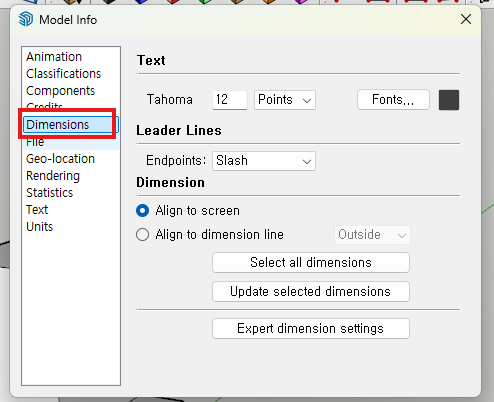
스케치업 치수 설정
Window-> Model info -> Dimensions 에서 설정해주면 됩니다.

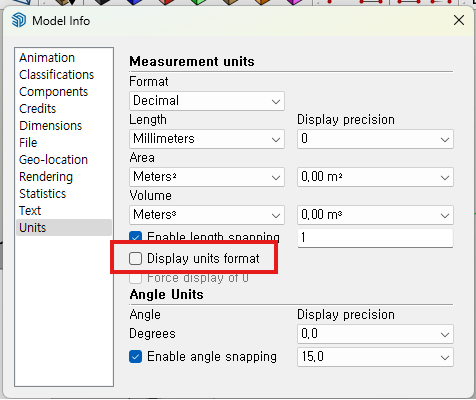
- 꼭 바꾸고 나서 셀렉트 올 디멘션 -> 업데이트 눌러주세요.
- Display units format 체크 해제
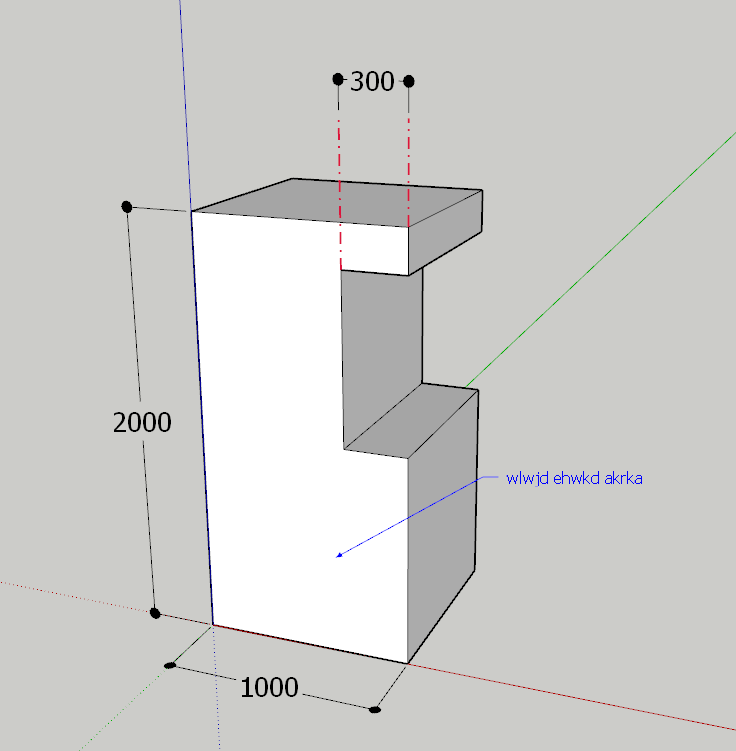
Leader Text 설정

똑같이 모델인포에서 바꿔주면 됩니다.

스케치업 루비 설치하는 방법
Extension-> Extension Manager

Install 해서 파일 가져오면 바로 설치 됩니다.

스케치업 커튼 만드는 방법

2000x 2000 면 만들어줍니다.

그룹을 하고 우클릭 ClothWorks -> Make Cloth

이번엔 면을 나눠줄 거에요. 클로즈를 만들고 나면 면을 나눌 수 있어요. 방법은 사진과 같습니다.
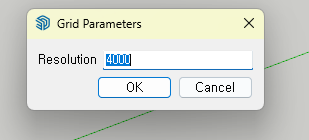
디폴트 값이 4000입니다.

Shift+G 해보시면 면 나눠진 거 보이실 거에요.

핀을 꼽아줍니다. 핀 꽂는 방법은 제가 캡쳐를 못 했는데 맨 왼쪽 위에서 아래로 꼭짓점 찍어주고 복사해주시면 됩니다.
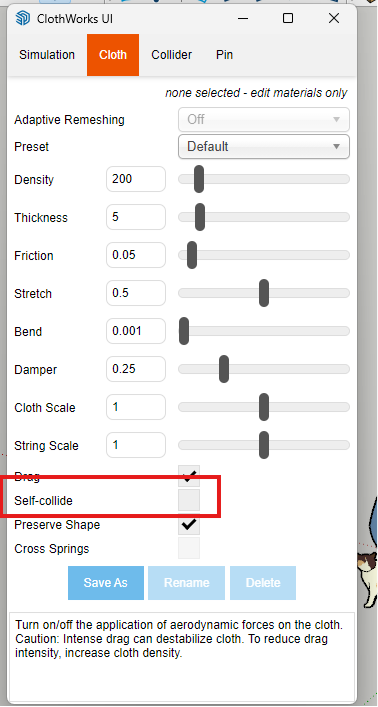
저 부분만 주목하면 된다고 하십니다. 체크를 해지해줍니다.

그 다음 저 삼각형을 누르고 핀을 다같이 잡은 뒤에 스케일 조절을 하면 커텐을 만들 수 있습니다.

스케치업 식탁보 만들기
테이블 상판을 ClothWorks -> Make Collider 해줍니다.

위에 식탁보는 커텐 처럼 클로즈 만들어주고 면 나눠주세요.

그 다음 시작 버튼 누르면 됩니다.
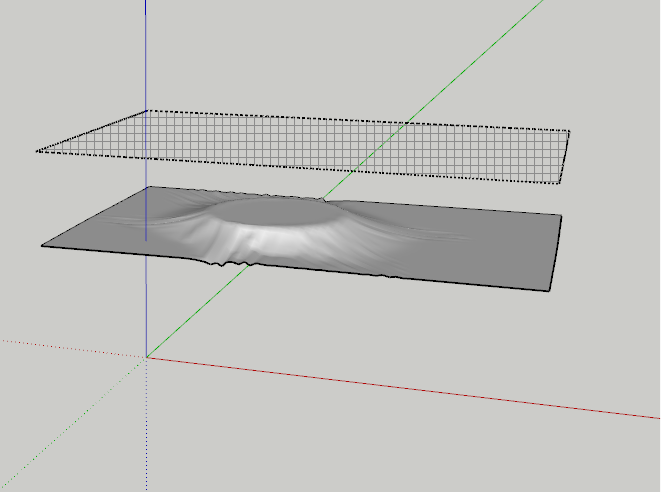
아까 상판에 Collider적용을 꼭 해줘야 이렇게 통과를 안 하고 방해를 받게 됩니다.


식탁보 테이블 완성

이렇게 핀을 사용해서 다양하게 응용할 수 있는 루비입니다.

이 루비는 많이 해보는 게 중요한 것 같습니다. 읽어주셔서 감사합니다.
FAQ
Q. Make Cloth와 Make Collider의 차이는 뭔가요?
A. Make Cloth는 천처럼 늘어지는 천 자체에, Make Collider는 천이 부딪힐 대상(상판 등)에 적용합니다.
Q. 면이 안 나눠져요.
A. Cloth를 먼저 만든 뒤에만 나눌 수 있습니다. 디폴트 4000 값과 Shift+G로 확인하세요.