
재질은 AI 시뮬레이션으로 잡습니다
재질을 넣는 단계에서 AI로 시뮬레이션을 돌려가며 재질을 바꿔보고 있습니다. 인테리어 쪽 인스타그램을 자주 보신다면 아실 겁니다. 요즘은 AI 발전 덕분에 렌더링이 정말 쉬워졌습니다.
단, 모델링을 바꾸면 의미가 없습니다
여기서 핵심이 있습니다. 모델링을 변형시키면서 렌더링을 돌리면 아무 의미가 없습니다. 모델링이 바뀌면 실제 작업에 쓰기가 애매해지고, 결국 레퍼런스로만 남을 확률이 큽니다. 그래서 저는 모델링을 바꾸지 않으면서 렌더링을 도와주는 방식을 찾았습니다.
처음에는 인스타그램 댓글 달기 이벤트로 프롬프트 생성기를 받았습니다. 그런데 그건 챗지피티 기반 생성기였습니다. 저는 GPT Pro를 쓰지 않습니다. 그래서 제미나이의 젬(GEM)으로 방향을 바꿨고, 클로드의 도움을 받아 젬의 요청 사항을 직접 작성해 넣었습니다.

왜 제미나이 젬 + 나노 바나나인가
저는 제미나이로 렌더링을 진행합니다. 이미지 생성은 나노 바나나만 씁니다. 베라스(Veras) AI 같은 툴을 쓰면 더 좋습니다.
하지만 그건 유료입니다. 그래서 부담스럽죠. 그래서 최대한 제미나이 프로를 활용하려고 합니다.
젬(GEM)이 뭔가요
젬은 봇이라고 생각하면 편합니다. 나만의 젬에 원하는 행동 양식을 입력해서, 그 행동만 하도록 설정하는 기능입니다.

제 워크플로우
- 가벼운 모델링 사진을 준비합니다. 재질, 컬러감 정도는 입힌 상태여야 합니다.
- 그 사진 뷰를 젬에 보냅니다.
- 젬이 사진을 분석한 뒤, 알맞은 프롬프트를 생성해 줍니다.
- 새 제미나이 채팅방을 엽니다.
- 생성된 프롬프트와 이미지를 함께 붙여넣습니다.
- 모델링 변화 없이 사실적인 렌더 이미지가 나옵니다.
재질을 찾기 전이라 아래 결과물은 대충 뽑은 상태입니다. 그런데도 잘 뽑아 줍니다.
그럼 이렇게 프롬프트를 생성해줍니다.

생성된 프롬프트를 붙여넣고 이미지도 같이 넣어주면 됩니다. 브이레이로 가볍게 뽑은 렌더 이미지와 생성된 이미지를 비교해보겠습니다.
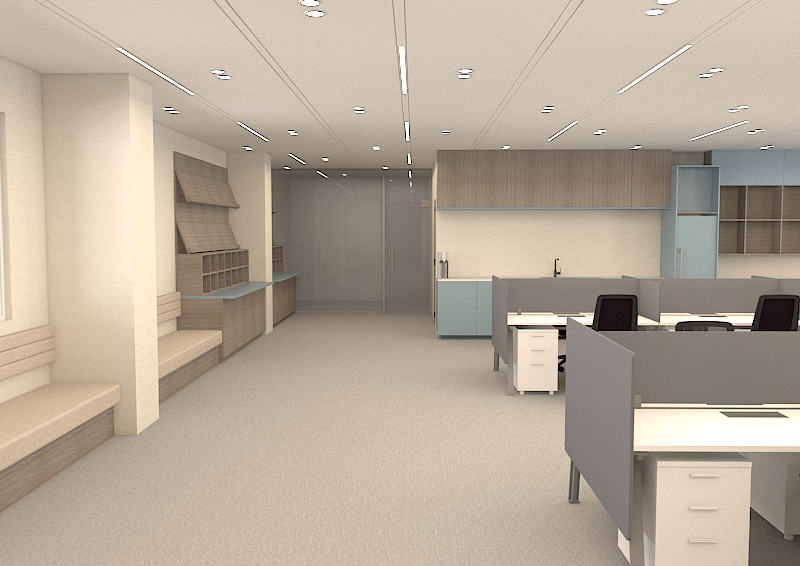

모델링 변화 없이 잘 뽑아주죠. 이렇게 본 렌더링 들어가기 전에 뷰를 잡고 잠깐 느낌 보기 진짜 괜찮은 것 같아요.
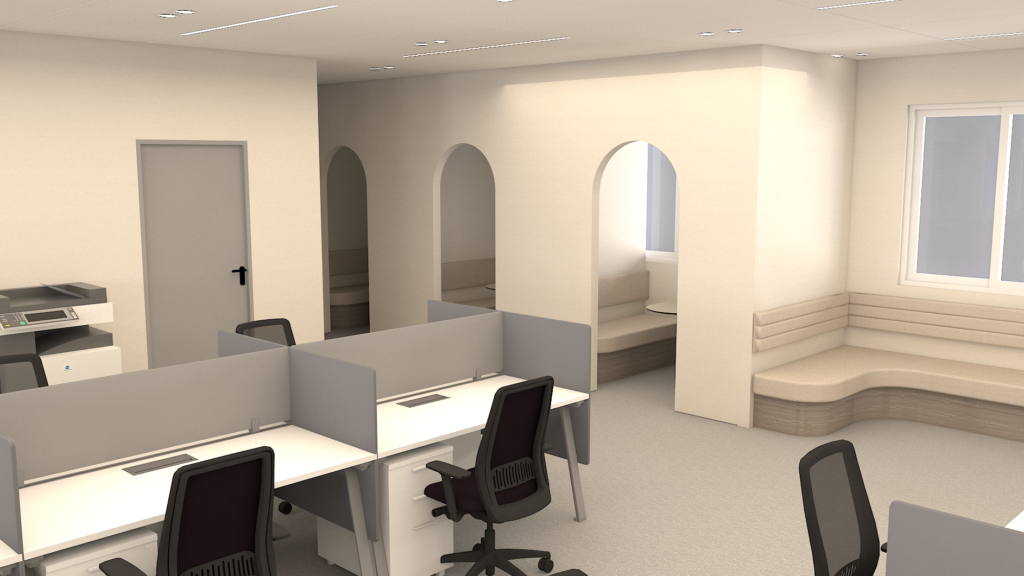
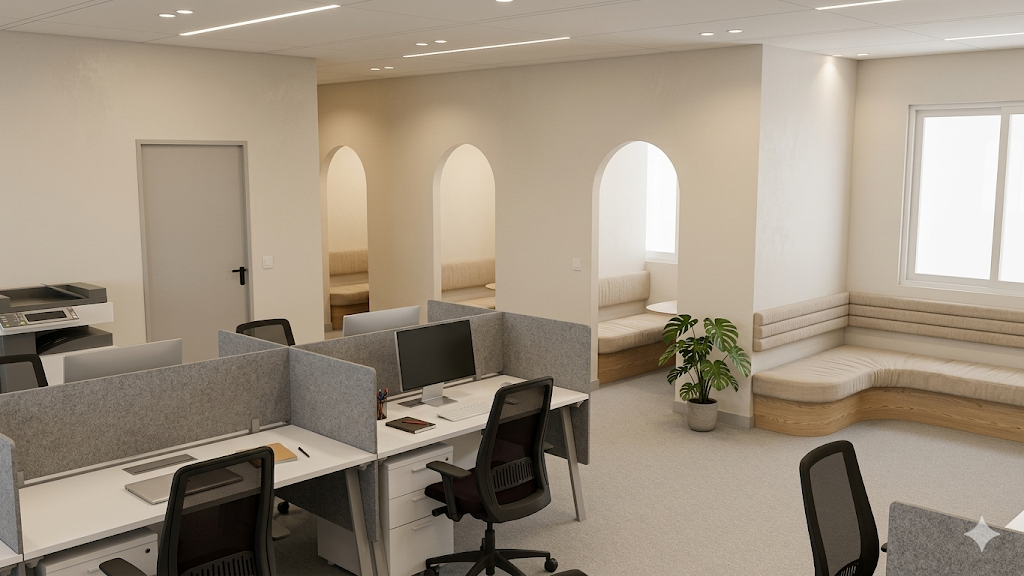
다른 이미지도 해봤어요. 옆에 제미나이 로고만 포토샵으로 잘 없애서 쓰면 괜찮을 것 같습니다. 어떤가요…? 제가 만든 gem 한번 츄라이 해보실 분들을 위해 적용법 알려드리겠습니다.
직접 따라 해 보기 (젬 적용법)
제가 만든 젬을 한번 써 보실 분들을 위해 적용법을 정리했습니다.

1. 제미나이에서 젬 만들기
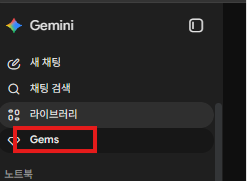
제미나이에 들어가서 Gems를 누릅니다. 그다음 새 젬을 만듭니다.

2. 요청 사항 입력(가장 중요)
이름과 설명을 넣습니다. 가장 중요한 건 요청 사항입니다. 요청 사항을 어떻게 넣느냐가 결과를 좌우합니다.이렇게 이름과 설명을 넣어주고 제일 중요한 게 요청 사항입니다. 요청 사항을 어떻게 넣느냐가 정말 중요합니다. 제가 쿨하게 복붙해드릴테니 사용하시면 될 듯 합니다.
요청 사항은 너무 길어서 워드 파일로 첨부합니다. 아래에서 그대로 복사해 쓰시면 됩니다.
자주 묻는 질문 (FAQ)
Q. 모델링을 바꾸지 않고 렌더링한다는 게 무슨 뜻인가요? 생성 이미지가 원본 모델의 형태와 구조를 유지한다는 뜻입니다. 형태가 바뀌면 실제 작업에 반영하기 어렵고, 레퍼런스로만 남습니다.
Q. 유료 툴 없이 정말 되나요? 됩니다. 저는 제미나이와 나노 바나나만으로 작업하고 있습니다. 베라스 같은 유료 툴이 더 편하지만, 뷰를 잡는 용도로는 무료 조합으로도 충분합니다.
Q. 생성 이미지에 제미나이 로고가 들어가는데요? 포토샵으로 지워서 씁니다.
Q. 본 렌더링을 대체할 수 있나요? 대체용은 아닙니다. 본 렌더링 전에 뷰와 느낌을 빠르게 확인하는 용도로 쓰고 있습니다.
읽어 주셔서 감사합니다.

